For å få tilgang til AI-konfigurasjoner, gå til menyen «Remote Settings» i appen din.
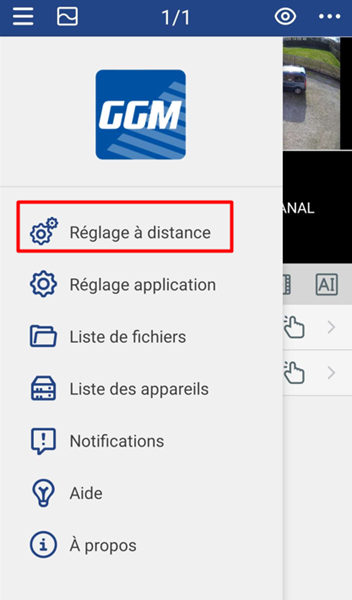
Velg deretter "AI"-menyen.
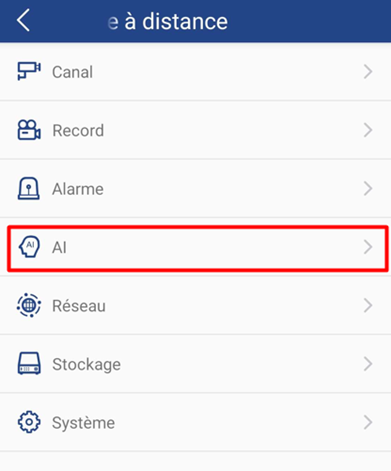
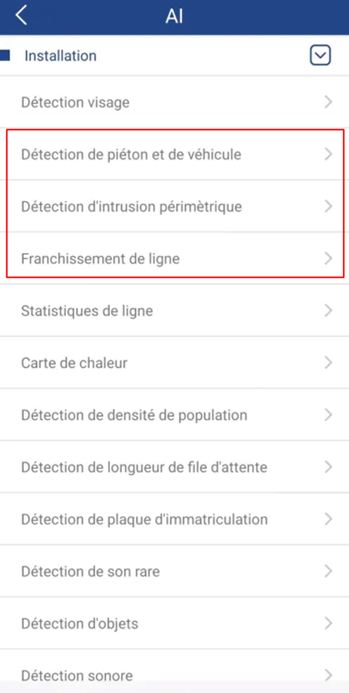
Fra denne menyen velger du "Installasjon" for å vise nedtrekksmenyen. Her finner du de tre viktigste smarte funksjonene (kompatible med de fleste Gigamedia-kameraer):
- Deteksjon av mennesker og kjøretøy
- Perimeterintrusjonsdeteksjon
- Linjekryssing
Konfigurasjon av smarte funksjoner
1) Deteksjon av mennesker og kjøretøy
Kalenderen lar deg velge aktiveringsperiodene for funksjonen.
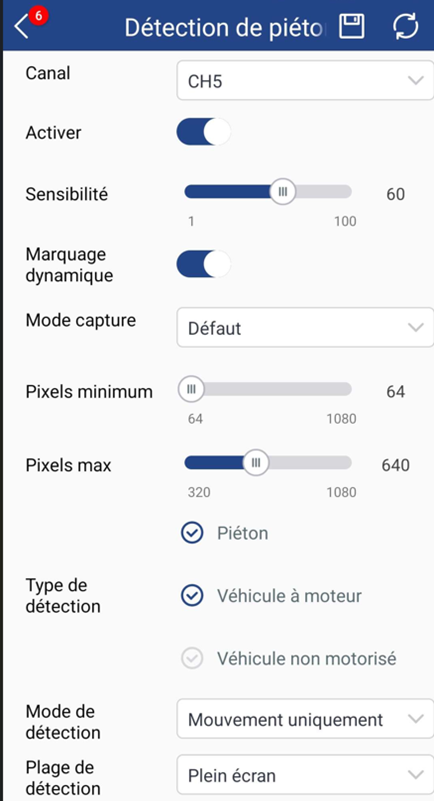
Følsomhet definerer enhetens responsivitet: jo høyere verdi (nær 100), desto raskere vil deteksjonen være, men desto større er risikoen for falske deteksjoner.
Dynamisk tagging viser personer eller kjøretøy på skjermen ved å ramme dem inn.
Opptaksmodusen lar deg velge mellom sanntids- eller intervallutløsing (med et definert intervall mellom hver deteksjon).
Maksimale og minimale pikselverdier definerer størrelsen på målene som skal oppdages:
- Minimum piksel = minste størrelse et menneske eller kjøretøy kan være på skjermen (svært fjerne objekter).
- Maksimal piksel = den største størrelsen et menneske eller kjøretøy kan ha på skjermen (svært nære objekter).
Vi anbefaler å bruke en skjerm koblet til opptakeren for å sette dette alternativet: dette gir mer nøyaktig visning.
Deteksjonstype: Lar deg velge målet (menneske, kjøretøy og/eller ikke-motorisert kjøretøy).
Deteksjonsmodus: Definerer om deteksjonen skal utløses på et stasjonært (statisk) eller bevegelig mål.
Deteksjonsområde: Bestemmer området hvor opptakeren skal oppdage. Som standard dekker deteksjon hele skjermen; velg "Custom" for å definere et spesifikt område.
Regler: Lar deg sette deteksjonslinjen eller området (synlig kun hvis deteksjonsområdet er satt til "Custom").
2) Perimeterintrusjon
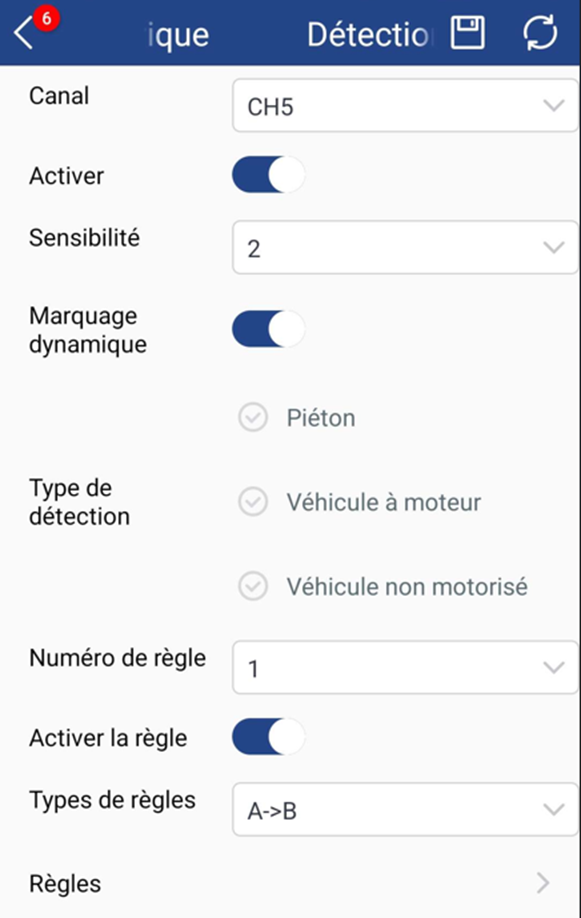
Regelnummeret lar deg definere opptil fire regler eller fire soner (å velge et nummer åpner konfigurasjonen av den tilsvarende regelen).
Regeltypen definerer retningen for deteksjon:
A->B: Funksjonen aktiveres når et menneske eller kjøretøy kjører inn i området.
A<-B: Funksjonen utløses når et menneske eller kjøretøy forlater området.
A<->B: Funksjonen aktiveres når et menneske eller kjøretøy går inn eller ut av området.
"Justering"-knappen lar deg bytte til sonedefinisjonsmodus.
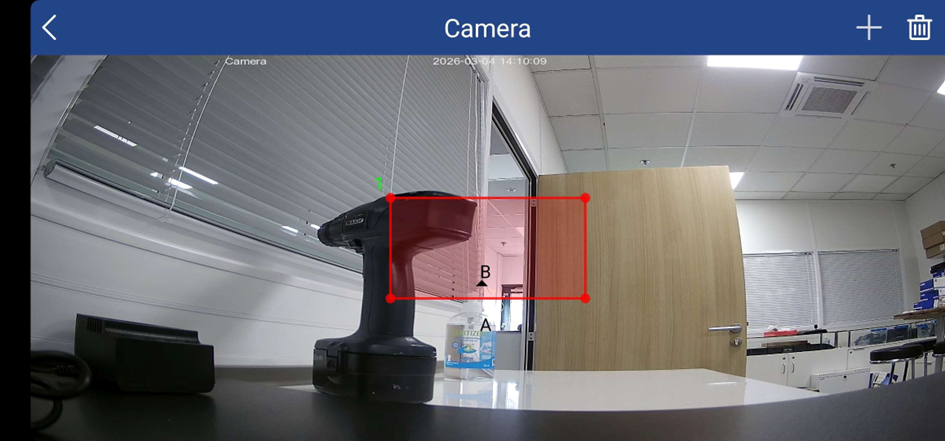
På denne siden kan du legge til en sone ved å trykke på "+"-knappen eller fjerne den ved å trykke på søppelbøtte-ikonet.
Når området er lagt til, kan du flytte det ved å trykke og holde det inne mens du drar.
For å endre formen på området må du trykke på de røde prikkene i hver ende av området, og deretter bevege fingeren mens du holder ned skjermen for å plassere prikkene på ønskede steder.
Vær imidlertid forsiktig med å ikke plassere det limte området i kantene av bildet, da dette kan forhindre oppdagelse av inntrengning i området.
3) Linjeavgangsdeteksjon
Versjon før 2023
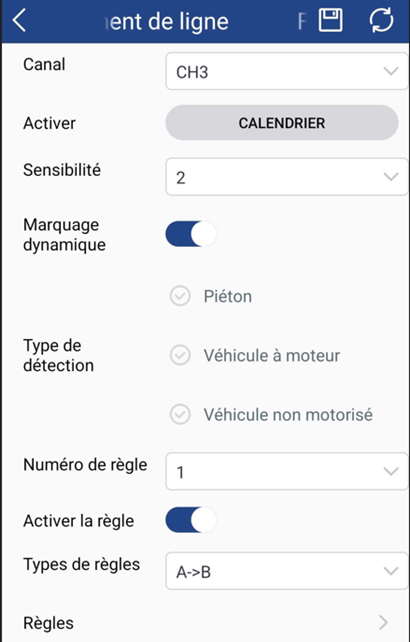
Versjon etter 2024 (inkludert 2424)
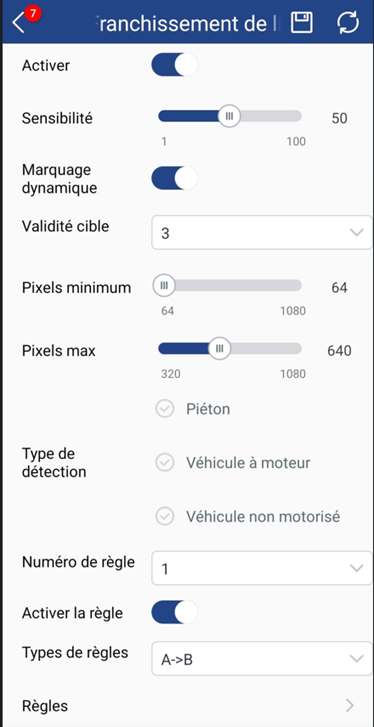
Konfigurasjonsalternativene er identiske med de for perimeter-inntrengningsdeteksjon eller fotgjenger-/kjøretøydeteksjon: kun regeloppsettet vil endres. Vi anbefaler imidlertid å sette opp denne smarte funksjonen fra en skjerm koblet direkte til
opptakeren for versjoner etter 2024.
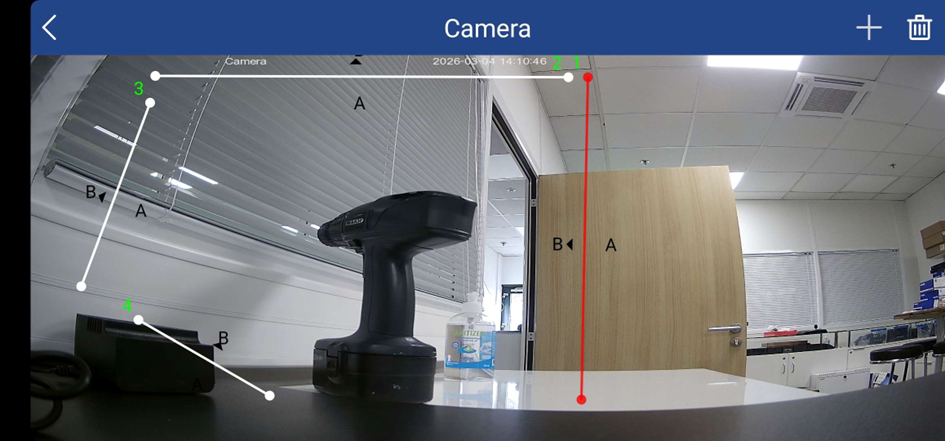
For linjeoverløp definerer vi en deteksjonslinje og ikke en sone. Det er derfor viktig å sørge for at den er riktig plassert: hvis linjen plasseres på kanten av skjermen, kan den intelligente deteksjonen ikke gjenkjenne kryssingen korrekt, slik som ved
perimeterinntrengning. Det samme gjelder for innganger: vi anbefaler å flytte linjen til en åpning for å unngå deteksjonsfeil
Var denne artikkelen nyttig?
Så bra!
Takk for din tilbakemelding
Beklager at vi ikke kunne være mer til hjelp
Takk for din tilbakemelding
Tilbakemeldingen er sendt inn
Vi setter pris på tilbakemeldingen din og vil prøve å rette på artikkelen