För att komma åt AI-konfigurationer, gå till menyn "Remote Settings" i din app.
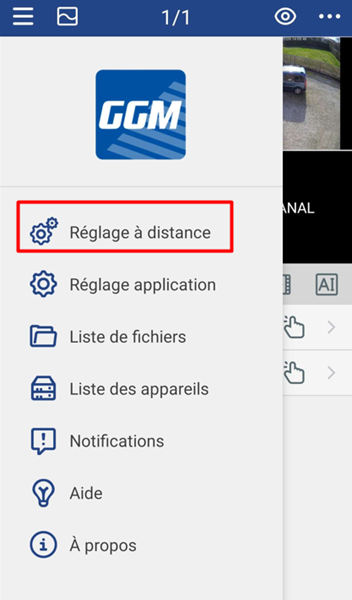
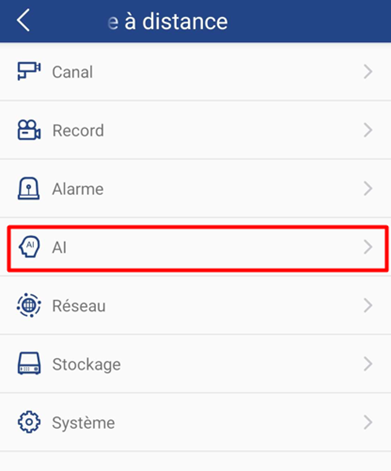
Välj sedan menyn "AI".
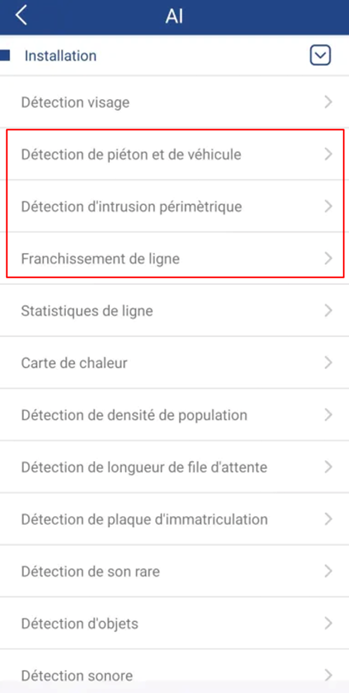
Från denna meny väljer du "Installation" för att visa rullgardinsmenyn. Här hittar du de tre huvudsakliga smarta funktionerna (kompatibla med de flesta Gigamedia-kameror):
- Upptäckt av människor och fordon
- Perimeterintrångsdetektering
- Linjekorsning
Konfigurera smarta funktioner
1) Upptäckt av människor och fordon
Kalendern låter dig välja aktiveringsperioderna för funktionen.
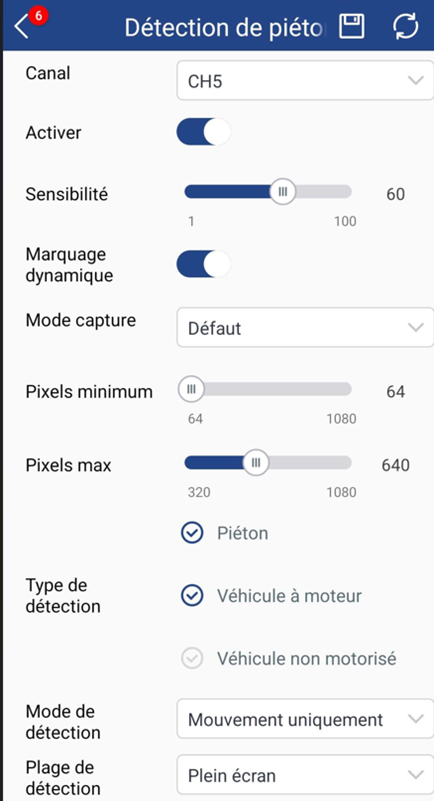
Känslighet definierar enhetens responsivitet: ju högre värde (nära 100), desto snabbare blir detekteringen, men desto större risk för falska upptäckter.
Dynamisk taggning visar personer eller fordon på skärmen genom att rama in dem.
Capture-läget låter dig välja mellan realtids- eller intervallutlösning (med ett definierat intervall mellan varje upptäckt).
De maximala och minimala pixelvärdena definierar storleken på de mål som ska upptäckas:
- Minsta pixel = minsta storlek en människa eller ett fordon kan ha på skärmen (mycket avlägsna objekt).
- Maximal pixel = den största storleken en människa eller ett fordon kan ha på skärmen (mycket nära objekt).
Vi rekommenderar att använda en skärm kopplad till inspelaren för att ställa in detta alternativ: detta möjliggör mer exakt visning.
Detektionstyp: Låter dig välja målet (människa, fordon och/eller icke-motoriserat fordon).
Detektionsläge: Definierar om detekteringen ska utlösas på ett stillastående (statiskt) eller rörligt mål.
Detektionsområde: Bestämmer området där inspelaren ska detektera. Som standard täcker detektering hela skärmen; välj "Custom" för att definiera ett specifikt område.
Regler: Låter dig ställa in detektionslinjen eller området (synligt endast om detektionsområdet är inställt på "Anpassat").
2) Perimeterintrång
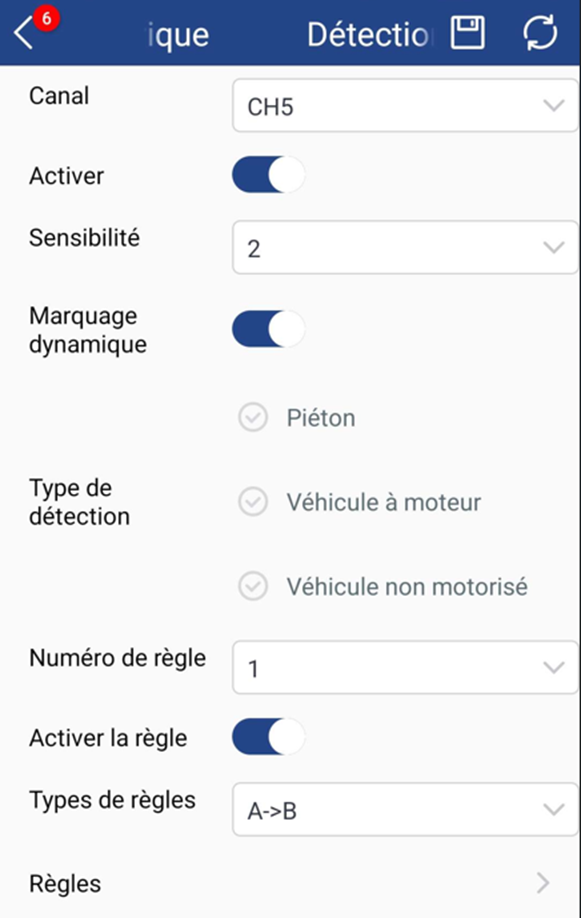
Regelnumret låter dig definiera upp till fyra regler eller fyra zoner (att välja ett nummer öppnar konfigurationen av motsvarande regel).
Regeltypen definierar detektionsriktningen:
A->B: Funktionen aktiveras när en människa eller ett fordon kör in i området.
A<-B: Funktionen aktiveras när en människa eller ett fordon lämnar området.
A<->B: Funktionen aktiveras när en människa eller ett fordon går in i eller ut ur området.
"Justering"-knappen låter dig byta till zondefinitionsläge.
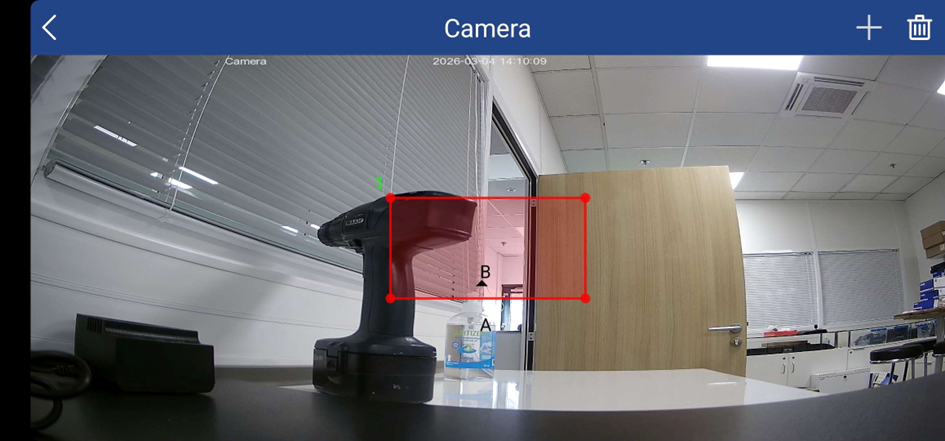
På den här sidan kan du lägga till en zon genom att trycka på "+"-knappen eller ta bort den genom att trycka på papperskorgsikonen.
När området har lagts till kan du flytta det genom att trycka och hålla in det medan du drar.
För att ändra områdets form måste du trycka på de röda prickarna i varje ände av området, sedan flytta fingret medan du håller ner skärmen för att placera prickarna på önskade platser.
Var dock försiktig så att du inte placerar det klistrade området vid bildens kanter, eftersom detta kan förhindra upptäckt av inträde i området.
3) Linjeavgångsdetektering
Version före 2023
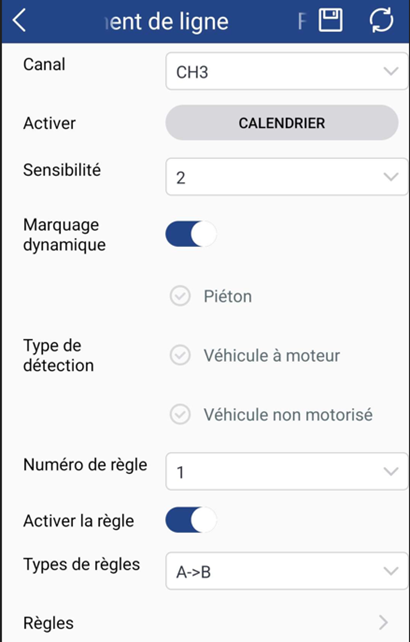
Versionen efter 2024 (2424 inkluderade)
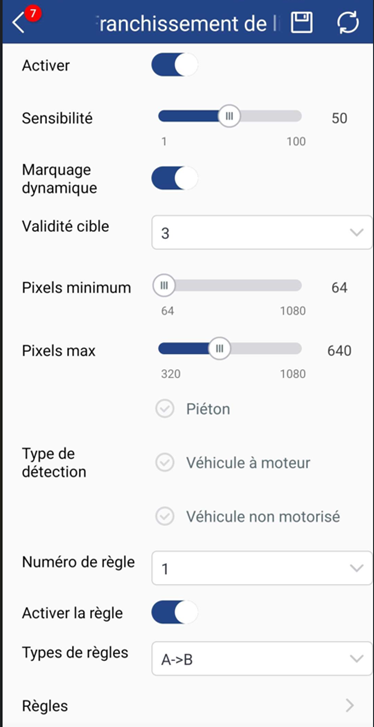
Konfigurationsalternativen är identiska med perimeterintrångsdetektering eller fotgängar-/fordonsdetektering: endast reglerna ändras. Vi rekommenderar dock att du ställer in denna smarta funktion från en skärm som är direkt ansluten till inspelaren för versioner efter 2024.
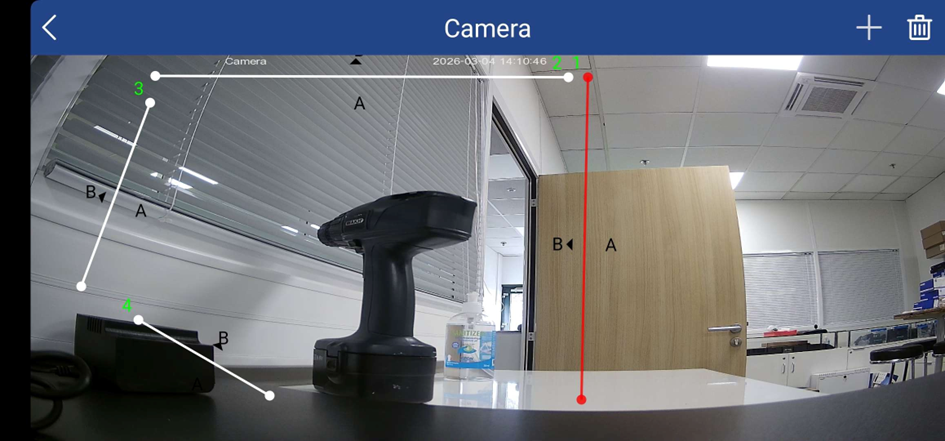
För linjeöverflöd definierar vi en detektionslinje och inte en zon. Det är därför viktigt att säkerställa att den är korrekt placerad: om linjen placeras vid skärmens kant kan den intelligenta detekteringen inte korrekt känna igen korsningen, som vid perimeterintrång. Samma gäller för ingångar: vi rekommenderar att man flyttar linjen på en öppning för att undvika detektionsfel.
Var artikeln till hjälp?
Toppen!
Tack för din feedback
Vi beklagar att det inte var till hjälp
Tack för din feedback
Feddback skickat
Vi uppskattar din feedback och uppdaterar artikeln vid behov