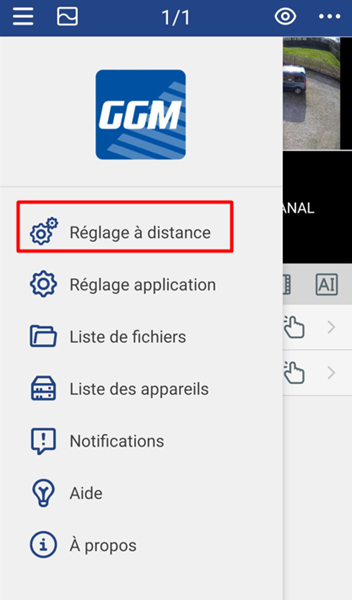
Za dostop do AI konfiguracij pojdite v meni "Oddaljene nastavitve" v svoji aplikaciji.
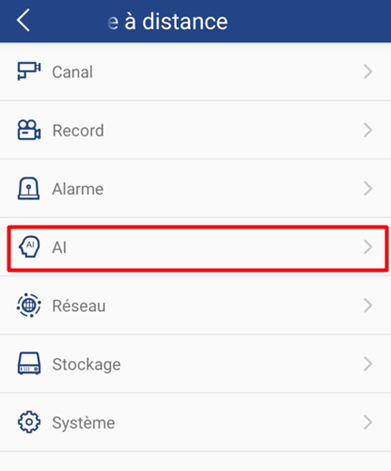
Nato izberi meni "AI".
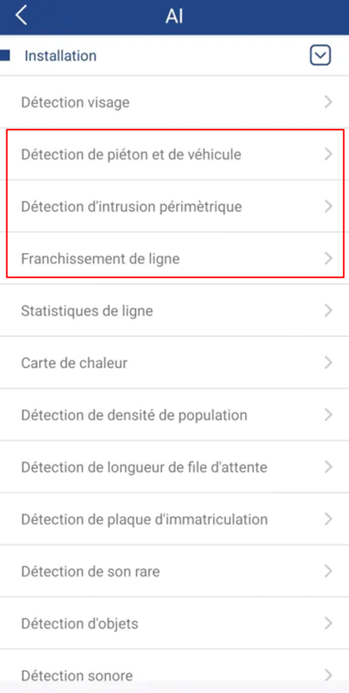
Iz tega menija izberite "Installation" za prikaz spustnega menija. Tukaj boste našli tri glavne pametne funkcije (združljive z večino Gigamedia kamer):
- Zaznavanje ljudi in vozil
- Zaznavanje vdorov na obodu
- Prečkanje prog
Konfiguracija pametnih funkcij
1) Zaznavanje ljudi in vozil
Koledar vam omogoča izbiro obdobij aktivacije funkcije.
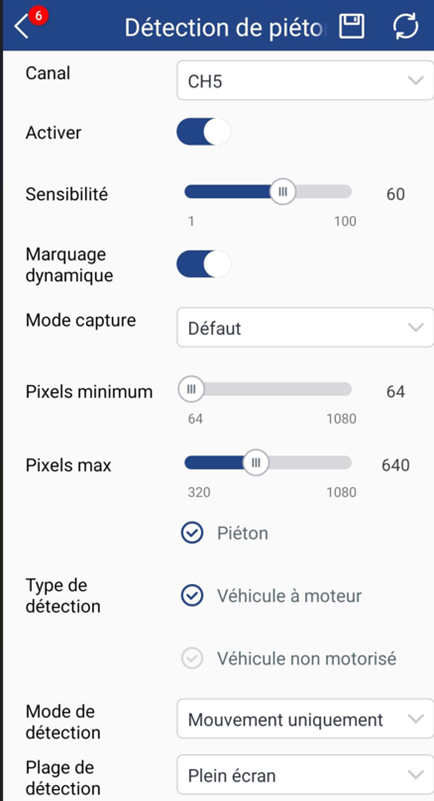
Občutljivost določa odzivnost naprave: višja kot je vrednost (blizu 100), hitrejša bo zaznava, vendar večje tveganje za lažne zaznave.
Dinamični prikazi označevanja so zaznali ljudi ali vozila na zaslonu tako, da so jih uokvirili.
Način zajema omogoča izbiro med sprožanjem v realnem času ali intervalnim sprožitvijo (z določenim intervalom med posameznimi zaznavami).
Največja in minimalna vrednost pikslov določata velikost tarč, ki jih je treba zaznati:
- Minimalni piksel = najmanjša velikost, ki jo lahko človek ali vozilo ima na zaslonu (zelo oddaljeni predmeti).
- Največja število pikslov = največja velikost, ki jo lahko ima človek ali vozilo na zaslonu (zelo bližnji objekti).
Priporočamo uporabo monitorja, priključenega na snemalnik, za nastavitev te možnosti: to omogoča natančnejši pregled.
Tip zaznave: Omogoča izbiro cilja (človek, vozilo in/ali nemotorno vozilo).
Način zaznavanja: Določa, ali naj se zaznavanje sproži na nepremičnem (statičnem) ali premikajočem se cilju.
Območje zaznavanja: Določa območje, kjer naj bi snemalnik zaznal. Privzeto zaznavanje pokriva celoten zaslon; izberite "Custom" za določitev določenega območja.
Pravila: Omogočajo nastavitev zaznavne črte ali območja (vidnega le, če je zaznavni doseg nastavljen na "Custom").
2) Vdor v obroč
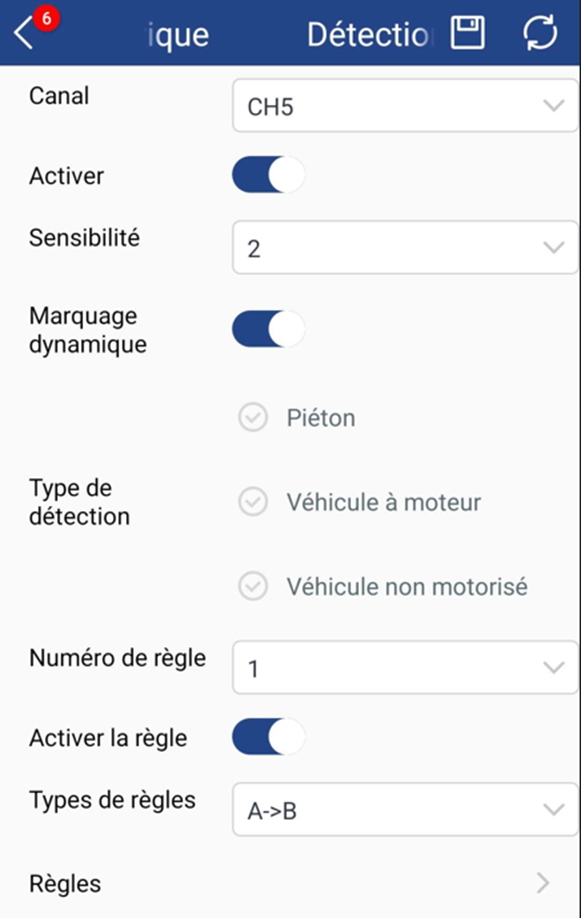
Številka pravila vam omogoča, da določite do štiri pravila ali štiri cone (izbira številke odpre konfiguracijo ustreznega pravila).
Tip pravila določa smer zaznave:
A->B: Funkcija se sproži, ko človek ali vozilo vstopi v območje.
A<-B: Funkcija se sproži, ko človek ali vozilo zapusti območje.
A<->B: Funkcija se sproži, ko človek ali vozilo vstopi ali zapusti območje.
Gumb "Prilagoditev" omogoča preklop v način določanja cone.
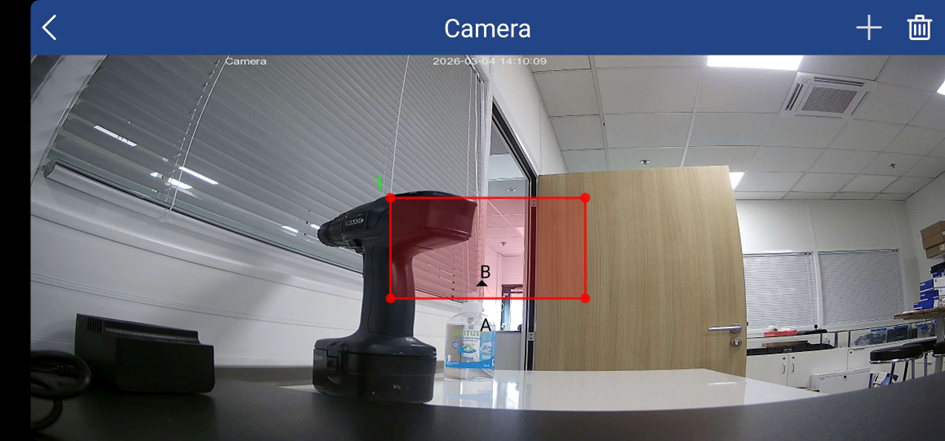
Na tej strani lahko dodate cono s pritiskom na gumb "+" ali jo odstranite s tapkanjem ikone koša za smeti.
Ko je območje dodano, ga lahko premikate s pritiskom in držanjem med vlečenjem.
Za spremembo oblike območja boste morali pritisniti na rdeče pike na vsakem koncu območja, nato pa premikati prst in držati navzdol na zaslonu, da postavite pike na želena mesta.
Vendar bodite previdni, da prilepljenega območja ne postavite na robove slike, saj bi to lahko preprečilo zaznavanje vstopa v območje.
3) Zaznavanje odhoda iz linije
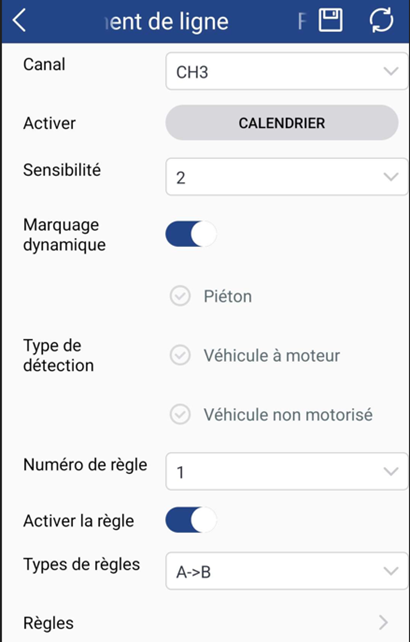
Različica pred letom 2023
Različica po letu 2024 (vključena 2424)
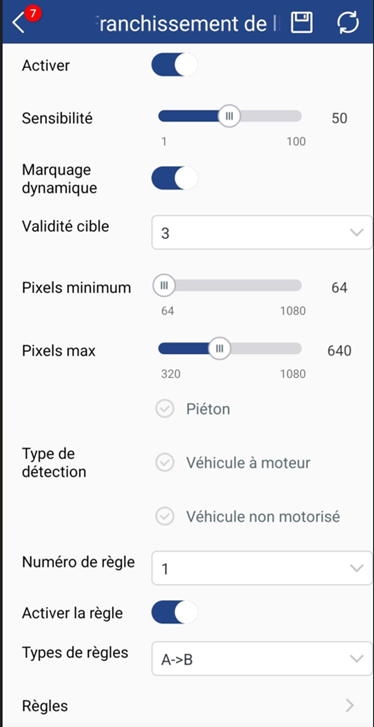
Konfiguracijske možnosti so enake tistim pri zaznavanju vdorov na obodu ali zaznavanju pešcev/vozil: spremeni se le nastavitev pravil. Vendar priporočamo, da to pametno funkcijo nastavite z zaslonom, ki je neposredno povezan s snemalnikom, za različice po letu 2024.
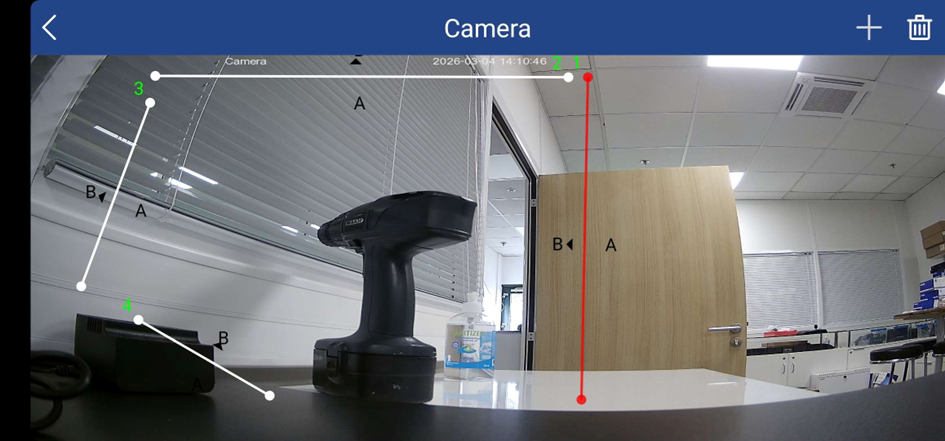
Za prelivanje linije definiramo detekcijsko linijo in ne cono. Zato je pomembno zagotoviti, da je pravilno postavljena: če je črta postavljena na rob zaslona, inteligentno zaznavanje morda ne bo pravilno prepoznalo prehoda, kot pri vdoru v perimeter. Enako velja
Ali je bil ta članek v pomoč?
To je super!
Hvala za povratne informacije
Žal nismo bili v pomoč
Hvala za povratne informacije
Povratne informacije poslane
Cenimo vaš trud in bomo poskušali popraviti članek