Valable pour la gamme actuelle des enregistreurs IP GIGAMEDIA *
Pour accéder aux configurations IA, allez dans le menu « Réglages à distance » depuis votre application.
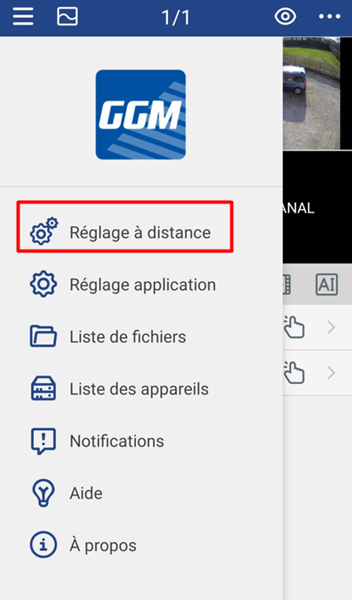
Sélectionnez ensuite le menu « AI ».
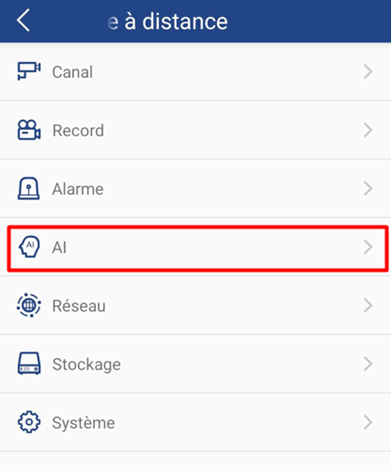
Depuis ce menu, sélectionnez « Installation » pour afficher le menu déroulant. Vous y trouverez les trois principales fonctions intelligentes (compatibles avec la majorité des caméras Gigamedia) :
Détection d’humain et de véhicule
Détection d’intrusion périmétrique
Franchissement de ligne
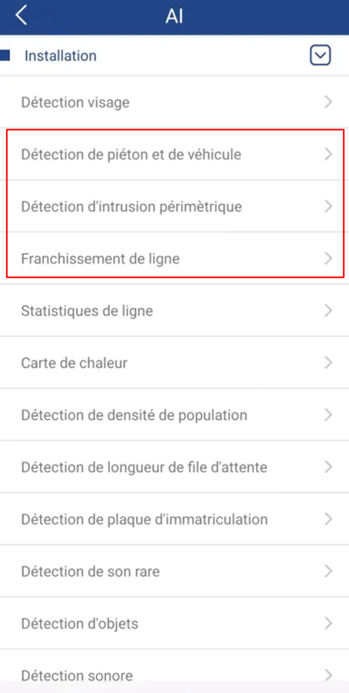
Configuration des fonction intelligent
1) détection d’humain et de véhicule
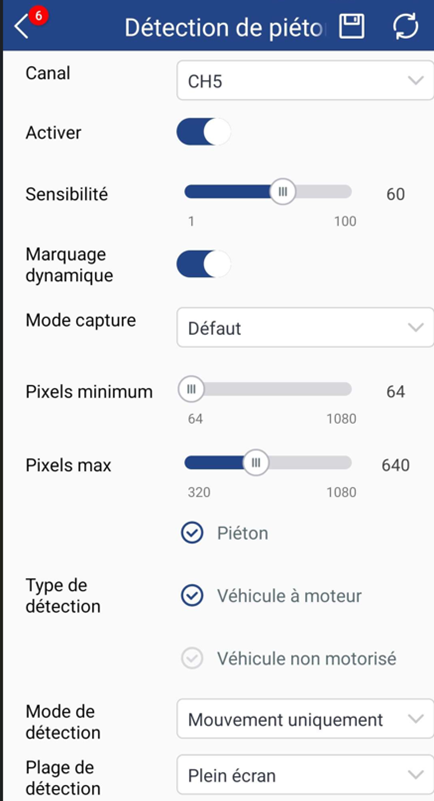
Le calendrier permet de sélectionner les plages d’activation de la fonction.
La sensibilité définit la réactivité de l’appareil : plus la valeur est élevée (proche de 100), plus la détection sera rapide, mais plus le risque de fausses détections augmente.
Le marquage dynamique affiche à l’écran les personnes ou véhicules détectés en les encadrant.
Le mode de capture permet de choisir entre un déclenchement en temps réel ou en intervalle (avec un intervalle défini entre chaque détection).
Les valeurs de pixel maximum et minimum définissent la taille des cibles à détecter :
Pixel minimum = taille la plus petite qu’un humain ou un véhicule peut avoir à l’écran (objets très éloignés).
Pixel maximum = taille la plus grande qu’un humain ou un véhicule peut avoir à l’écran (objets très proches).
Nous recommandons d’utiliser un écran connecté à l’enregistreur pour définir cette option : cela permet une visualisation plus précise.
Type de détection : permet de sélectionner la cible (humain, véhicule et/ou véhicule non motorisé).
Mode de détection : définit si la détection doit se déclencher sur une cible immobile (statique) ou en mouvement.
Plage de détection : détermine la zone où l’enregistreur doit détecter. Par défaut, la détection couvre tout l’écran ; choisissez « Personnalisée » pour définir une zone précise.
Règles : permet de définir la ligne ou la zone de détection (option visible uniquement si la plage de détection est définie en « Personnalisée »).
2) intrusion périmétrique
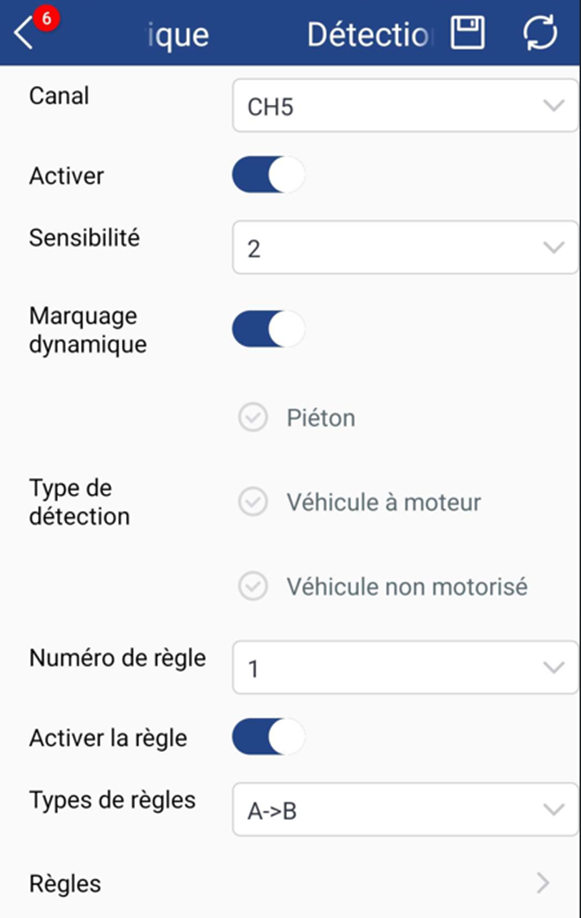
Le numéro de règle permet de définir jusqu’à quatre règles ou quatre zone (la sélection d’un numéro ouvre la configuration de la règle correspondante).
Le type de règle définit le sens de la détection :
A->B : la fonction se déclenche lorsqu’un humain ou un véhicule entre dans la zone.
A<-B : la fonction se déclenche lorsqu’un humain ou un véhicule sort de la zone.
A<->B : la fonction se déclenche lorsqu’un humain ou un véhicule entre ou sort de la zone.
Le bouton « Réglage » permet de passer en mode de définition de zone.
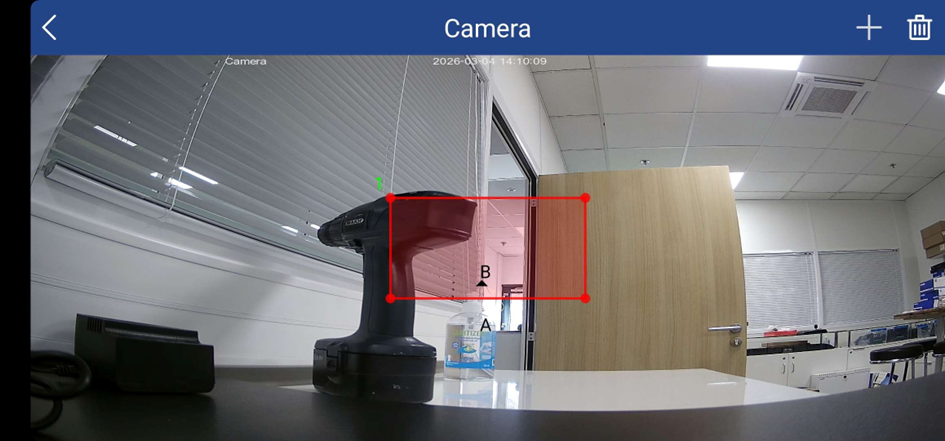
Sur cette page, vous pouvez ajouter une zone en appuyant sur le bouton « + » ou la supprimer en appuyant sur l’icône de poubelle.
Une fois la zone ajoutée, vous pouvez la déplacer en appuyant dessus et en maintenant le doigt enfoncé tout en la faisant glisser.
Pour modifier la forme de la zone il faudra appuyer sur les points rouges à chaque extrémité de la zone ensuite déplacer votre doigt tout en maintenant appuyé sur l’écran pour placer les points aux endroits voulus.
Veuillez toutefois veiller à ne pas placer la zone collée aux bords de l’image, car cela peut empêcher la détection d’entrée dans la zone.
3) détection de franchissement de ligne
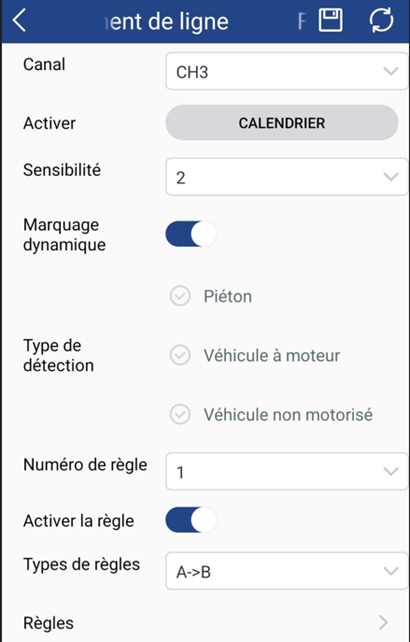
Version antérieure à 2023
Version post-2024 (2424 inclut)
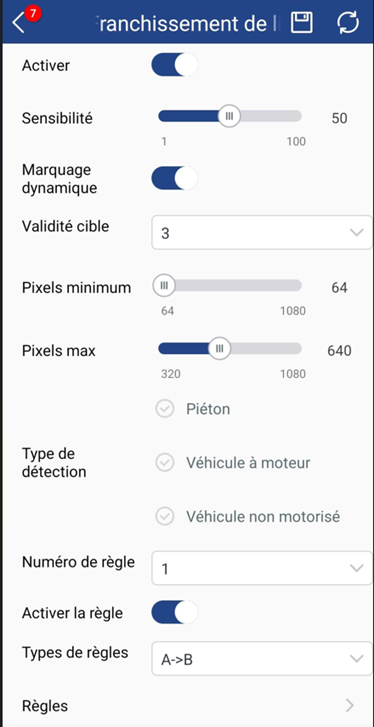
Les options de paramétrage sont identiques à celles de la détection d’intrusion périmétrique ou de la détection piéton/véhicule : seul changera le réglage des règles. Nous recommandons toutefois de configurer cette fonction intelligente depuis un écran connecté directement à l’enregistreur pour les versions post‑2024.
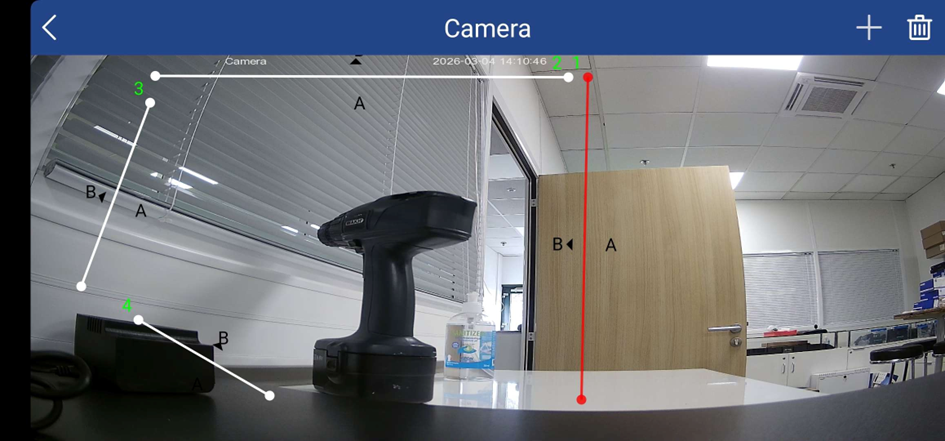
Pour le dépassement de ligne, nous définissons une ligne de détection et non une zone. Il faut donc veiller à bien la positionner : si la ligne est placée sur le bord de l’écran, la détection intelligente risque de ne pas reconnaître correctement le franchissement, comme pour l’intrusion périmétrique. Il en va de même pour les entrées : nous recommandons de décaler la ligne d’une ouverture afin d’éviter toute erreur de détection.
----------------------------------------------------
* Selon le modèle et la version Firmware utilisée :
GGM KITIP24C5MP
GGM KITIP24CD5MP
GGM KITIP48C5MP
GGM KITIP48CD5MP
GGM KITIP48C4MPA
GGM KITIP48CD4MPA
GGM KITIP48CDM5MP
GGM KITIP816C5MP
GGM KITIP816CDM5MP
GGM NVRL0104
GGM NVRL0104P
GGM NVRL0108P
GGM NVR0108PA
GGM NVR0208P
GGM NVR020808P
GGM NVR0216P
GGM NVR021608P
GGM NVR021616P
GGM NVR0232
GGM NVR023216P
GGM NVR0416
GGM NVR0432
GGM NVR043216P
GGM NVR0816
GGM NVR081616P
GGM NVR083216P
GGM NVR0832
GGM NVR16
GGM NVR32
GGM NVRE0104P
GGM NVRE0108P
Cet article a-t-il été utile ?
C'est super !
Merci pour votre commentaire
Désolé ! Nous n'avons pas pu vous être utile
Merci pour votre commentaire
Commentaires envoyés
Nous apprécions vos efforts et nous allons corriger l'article