Para acessar configurações de IA, vá ao menu "Configurações Remotas" do seu app.
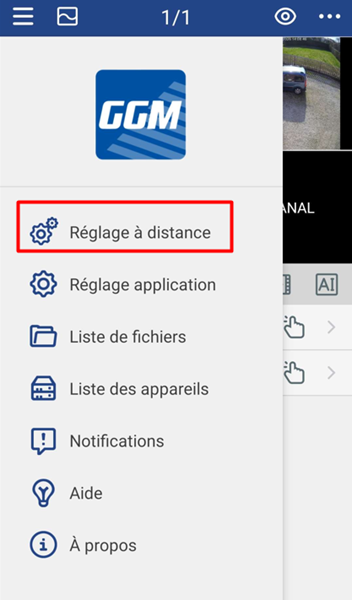
Depois, selecione o menu "IA".
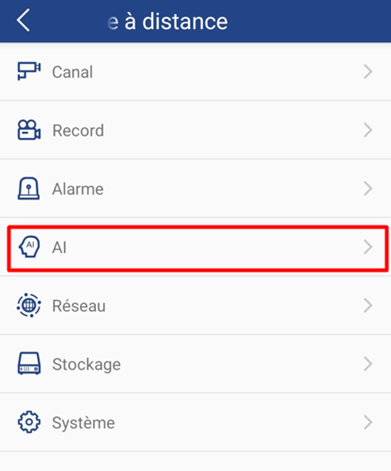
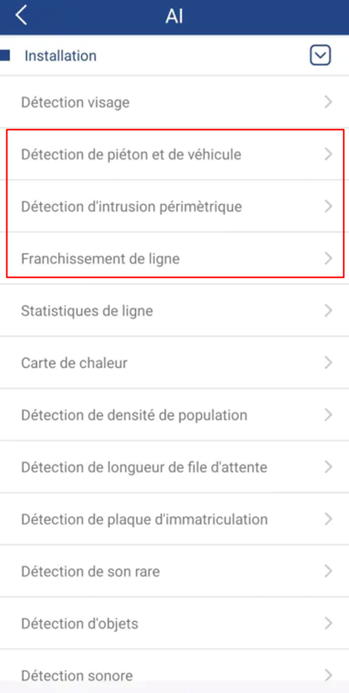
Neste menu, selecione "Instalação" para exibir o menu suspenso. Aqui você encontrará os três principais recursos inteligentes (compatíveis com a maioria das câmeras Gigamedia):
- Detecção de humanos e veículos
- Detecção de intrusão perimetral
- Cruzamento de linha
Configuração de Funções Inteligentes
1) Detecção de humanos e veículos
O calendário permite selecionar os períodos de ativação da função.
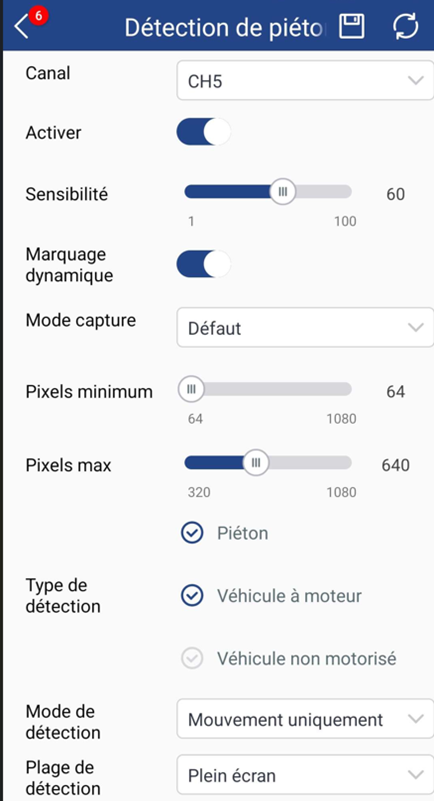
A sensibilidade define a capacidade de resposta do dispositivo: quanto maior o valor (próximo a 100), mais rápida será a detecção, mas maior o risco de detecções falsas.
A marcação dinâmica exibe pessoas ou veículos na tela ao enquadrá-los.
O modo de captura permite que você escolha entre disparo em tempo real ou intervalo (com um intervalo definido entre cada detecção).
Os valores máximo e mínimo de pixels definem o tamanho dos alvos a serem detectados:
- Pixel mínimo = menor tamanho que um humano ou veículo pode ter na tela (objetos muito distantes).
- Pixel máximo = o maior tamanho que um humano ou veículo pode ter na tela (objetos muito próximos).
Recomendamos usar um monitor conectado ao gravador para configurar essa opção: isso permite uma visualização mais precisa.
Tipo de Detecção: Permite selecionar o alvo (humano, veículo e/ou veículo não motorizado).
Modo de Detecção: Define se a detecção deve ser acionada em um alvo estacionário (estático) ou em movimento.
Alcance de Detecção: Determina a área onde o gravador deve detectar. Por padrão, a detecção cobre toda a tela; escolha "Custom" para definir uma área específica.
Regras: Permite definir a linha ou área de detecção (visível apenas se o alcance de detecção estiver definido como "Custom").
2) Intrusão de perímetro
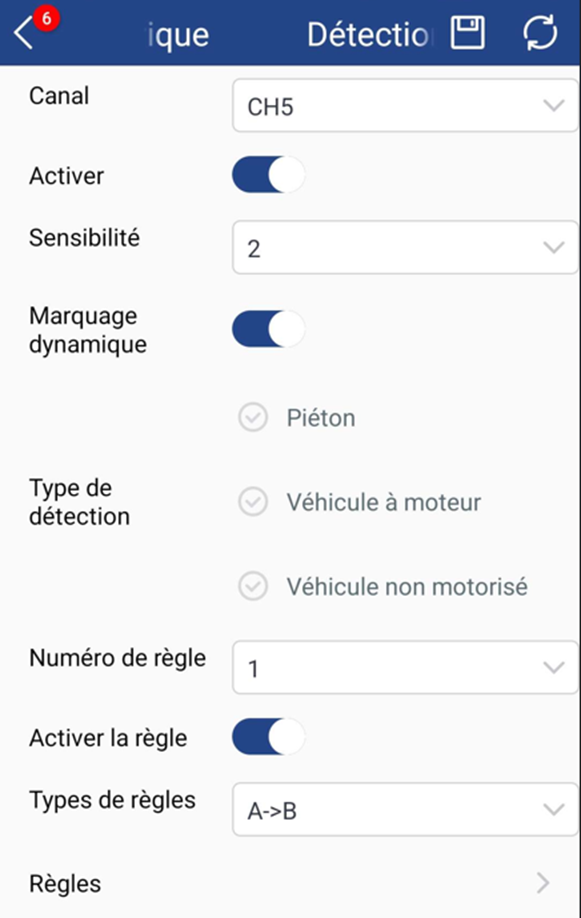
O número da regra permite definir até quatro regras ou quatro zonas (selecionar um número abre a configuração da regra correspondente).
O tipo de regra define a direção da detecção:
A->B: A função é acionada quando um humano ou veículo entra na área.
A<-B: A função é ativada quando um humano ou veículo sai da área.
A<->B: A função é ativada quando um humano ou veículo entra ou sai da área.
O botão "Ajuste" permite que você mude para o modo de definição de zonas.
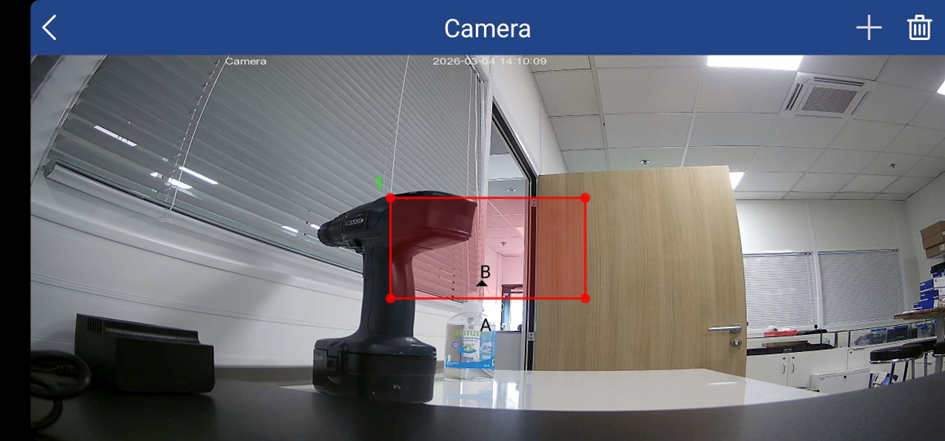
Nesta página, você pode adicionar uma zona pressionando o botão "+" ou removê-la tocando no ícone da lixeira.
Depois que a área é adicionada, você pode movê-la pressionando e segurando enquanto arrasta.
Para mudar o formato da área, você terá que pressionar os pontos vermelhos em cada extremidade da área, depois mover o dedo enquanto segura a tela para posicionar os pontos nos lugares desejados.
Por favor, tenha cuidado para não colocar a área colada nas bordas da imagem, pois isso pode impedir a detecção da entrada na área.
3) Detecção de Saída de Linha
Versão anterior a 2023
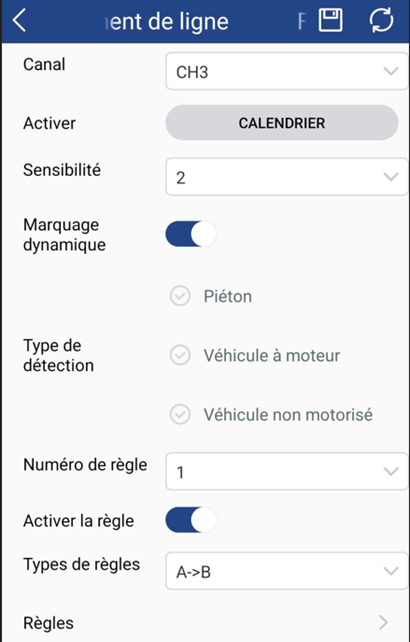
Versão pós-2024 (2424 incluída)
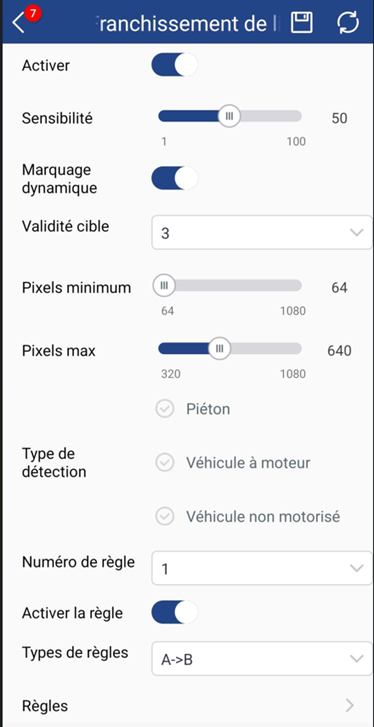
As opções de configuração são idênticas às da detecção de intrusão perimetral ou detecção de pedestres/veículos: apenas a configuração das regras será alterada. No entanto, recomendamos configurar esse recurso inteligente a partir de uma tela
conectada diretamente ao gravador para versões pós-2024.
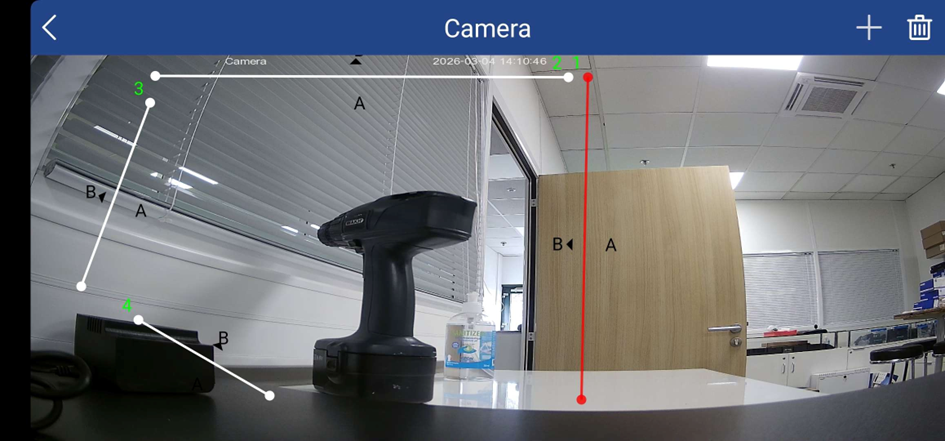
Para o transbordo de linha, definimos uma linha de detecção e não uma zona. Portanto, é importante garantir que ela esteja posicionada corretamente: se a linha for colocada na borda da tela, a detecção inteligente pode não reconhecer
corretamente a travessia, como ocorre com a intrusão do perímetro. O mesmo vale para entradas: recomendamos deslocar a linha de uma abertura para evitar erros de detecção.
Este artigo foi útil?
Isso é ótimo!
Obrigado pelo seu feedback
Lamentamos por não termos podido ajudá-lo(a)
Obrigado pelo seu feedback
Comentário enviado
Agradecemos o seu esforço e iremos tentar corrigir o artigo