Dette dokumentet forklarer hvordan man endrer brukernavn og passord til Gigamedia-enheter. Det lar deg også opprette nye brukerkontoer. dette kan kun gjøres fra Administrator-kontoen.
Opptakergrensesnitt
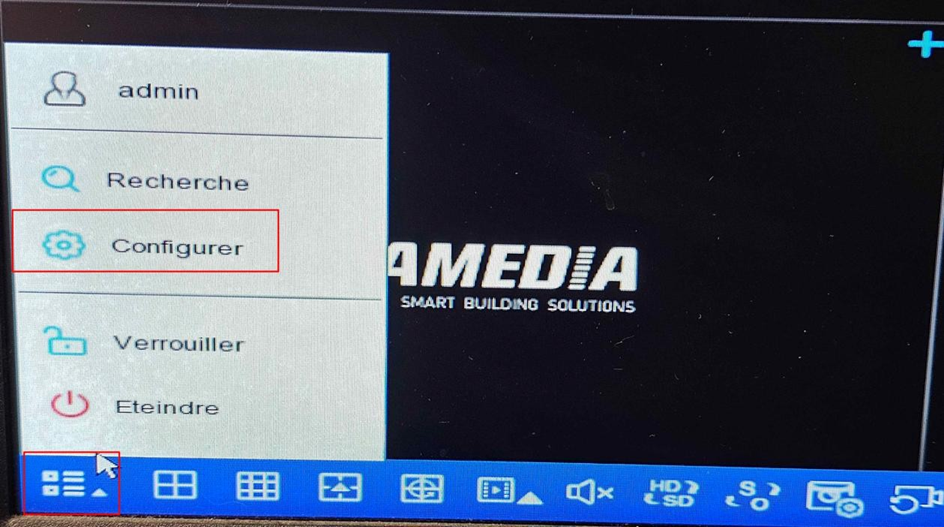
Fra opptakerens grensesnitt (skjermen koblet via HDMI til enheten), gå til nederst til høyre og velg "Konfigurer".
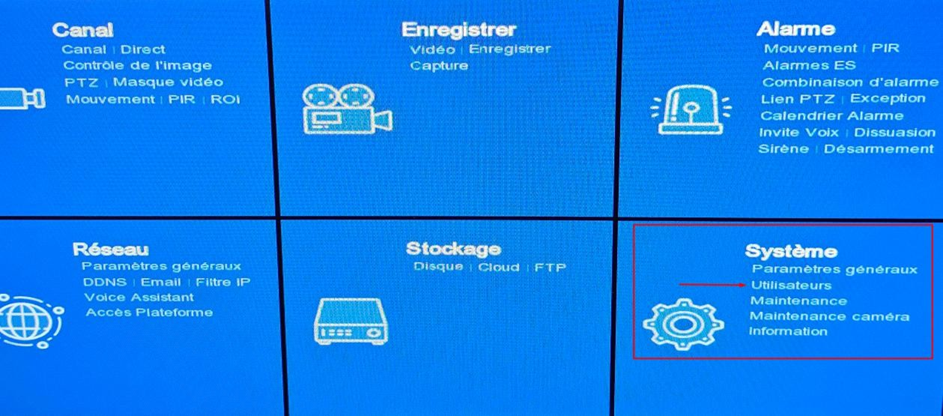
Gå deretter til «System» og klikk på «Bruker».
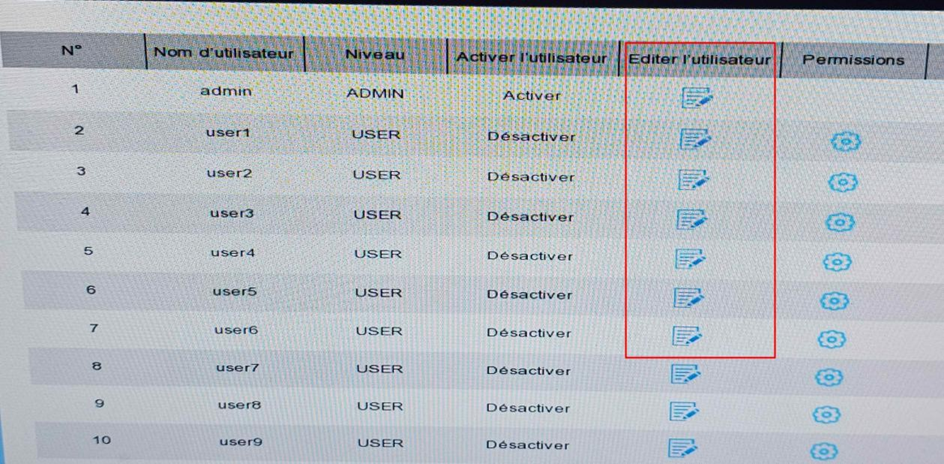
På siden klikker du på bladikonet med en blyant for å endre ønsket bruker.
En ny side åpnes; Du vil kunne endre:
- Brukernavn;
- passordet (merk: for at passordet skal aksepteres, må kompleksiteten være grønn — vanligvis må det være minst 8 tegn langt, inkludert store bokstaver, små bokstaver, tall og spesialtegn);
- Aktivering eller deaktivering av skjema-låsing.
- Antall unike brukere som er tillatt (antall brukere/enheter som kan bruke denne ID-en);
- "Passord / Bekreft"-boksen: ved å krysse av, bruker du passordet til denne kontoen (kun administratorkonto) på kameraer som allerede er lagt til.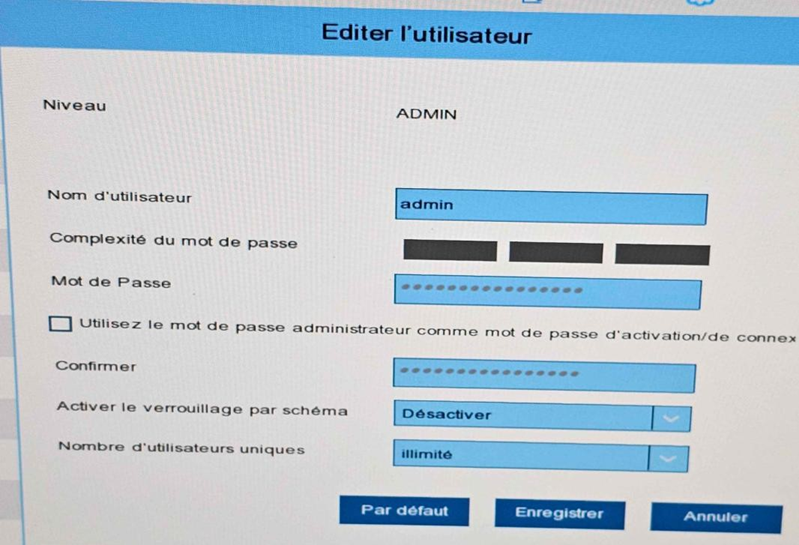
Ved å klikke på tannhjulet i kolonnen "Tillatelser", får du tilgang til brukerrettighetskonfigurasjonen.
Administrator-brukeren har fulle rettigheter og kan ikke endres. Dette grensesnittet lar deg definere hvem som skal ha tilgang til de ulike funksjonene (parameterisering, replay, osv.).
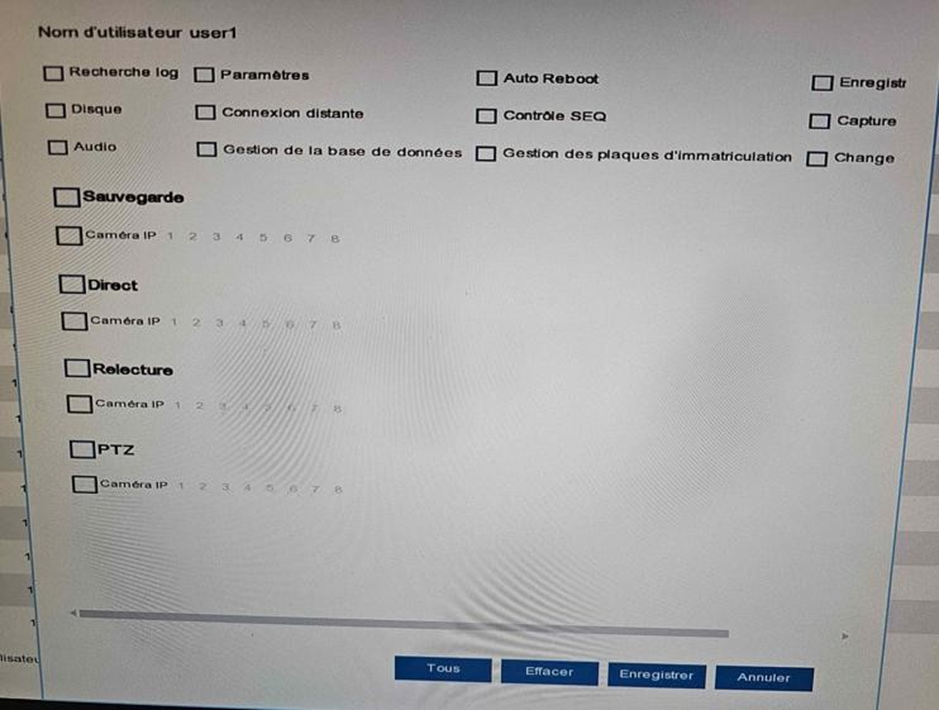
Webgrensesnitt
Fra webgrensesnittet kan du endre bruker-IDer ved å gå til Fjerninnstillinger → Multi-User → System.
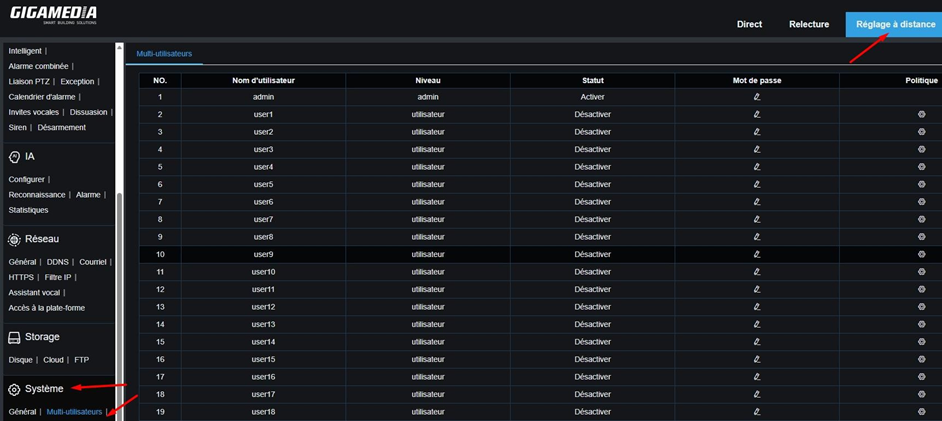
Ved å klikke på blyantikonet i kolonnen "Passord" åpnes en ny side hvor du kan redigere:
- Brukernavn;
- passordet (merk: for at passordet skal aksepteres, må kompleksitetsnivået være i grønt — generelt må det være minst 8 tegn inkludert stor bokstav, liten bokstav, tall og spesialtegn);
- Antall samtidige tilkoblinger tillatt (antall brukere/enheter som kan bruke denne ID-en);
- Avkrysningsboksen etter Passordfeltet: Ved å aktivere den, bruker du dette passordet (kun administratorkonto) på kameraer som allerede er lagt til.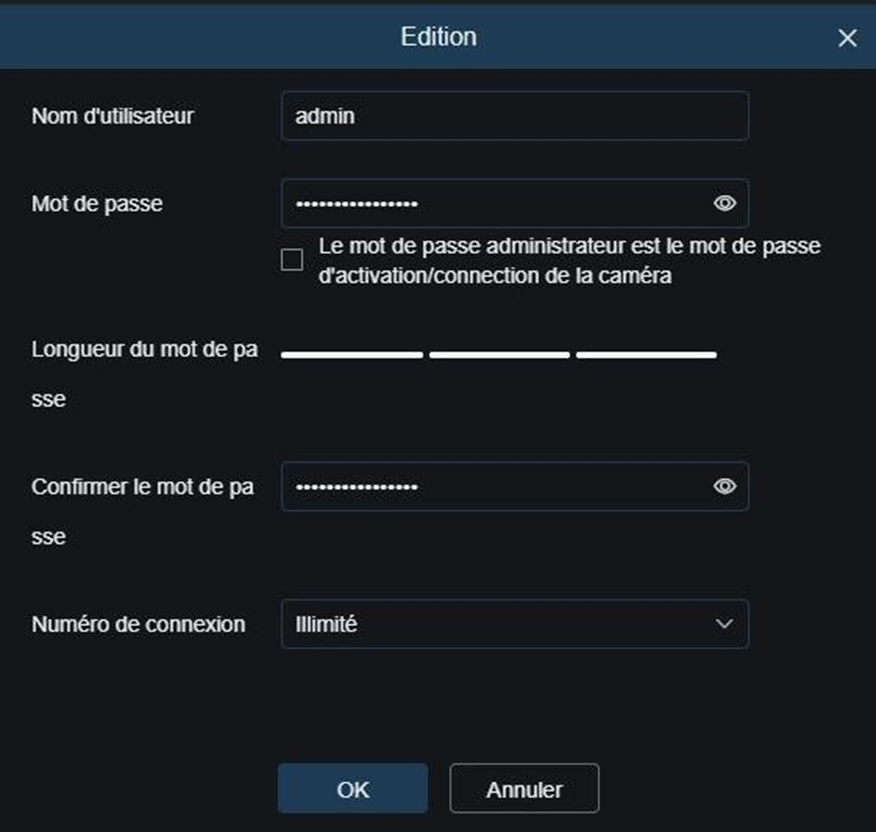
Ved å klikke på tannhjulet i kolonnen "Policy" kommer du til konfigurasjonen for brukerrettigheter.
Administrator-brukeren har fulle rettigheter og kan ikke endres. Denne seksjonen lar deg definere hvem som skal ha tilgang til funksjonene (parameterisering, replay osv.).
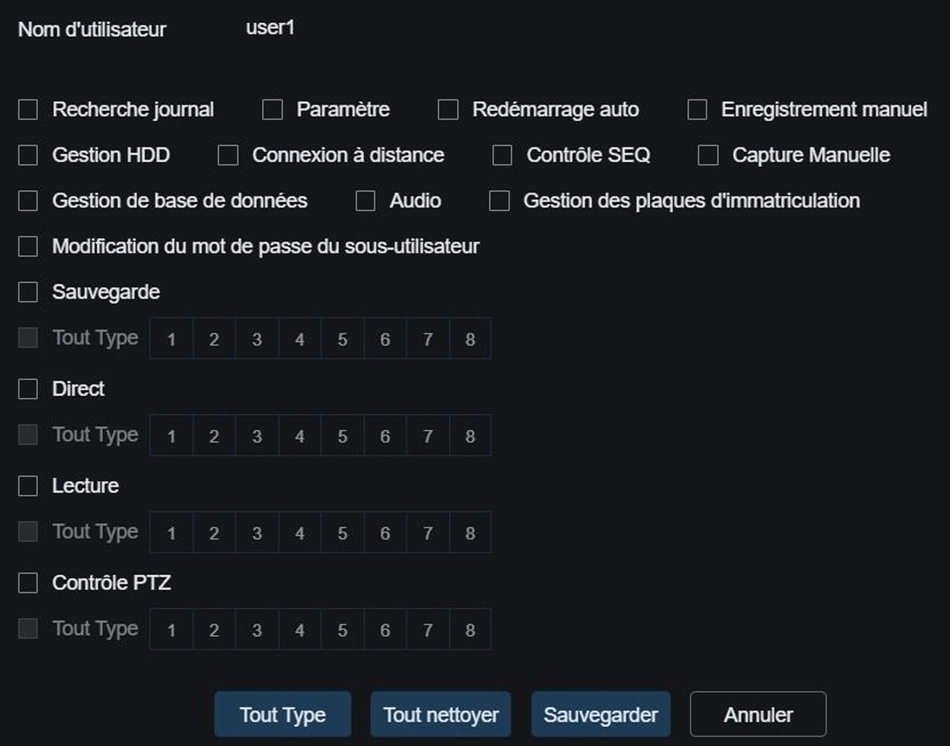
Telefongrensesnitt
I GGM View-appen (på telefonen), klikk på ikonet øverst til venstre, og gå deretter til "Remote Settings".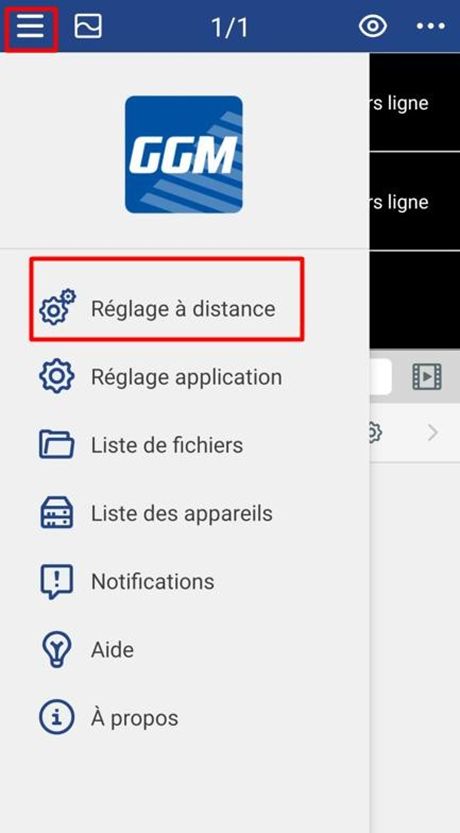
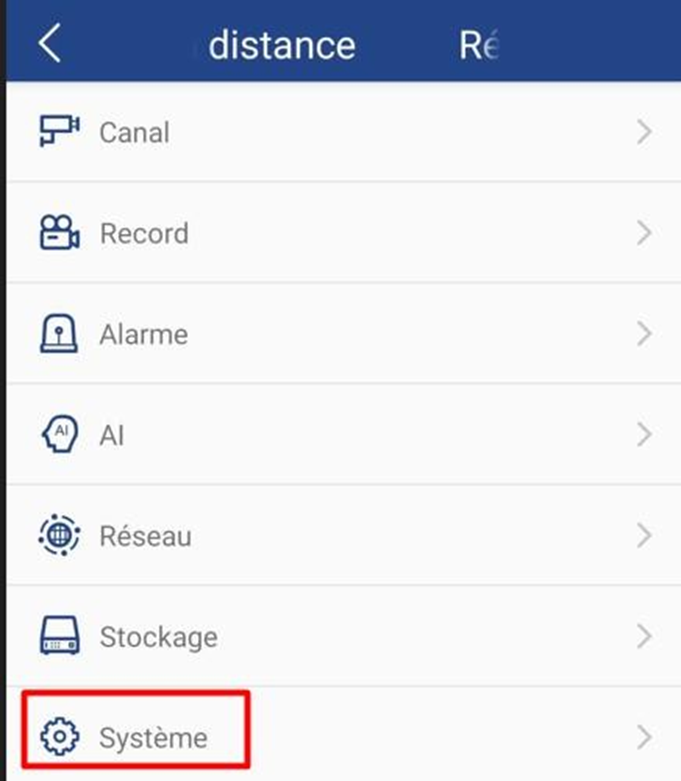
Når du har valgt enheten, gå til «System».
Velg deretter "Account Management" for å få tilgang til brukerkonfigurasjonen.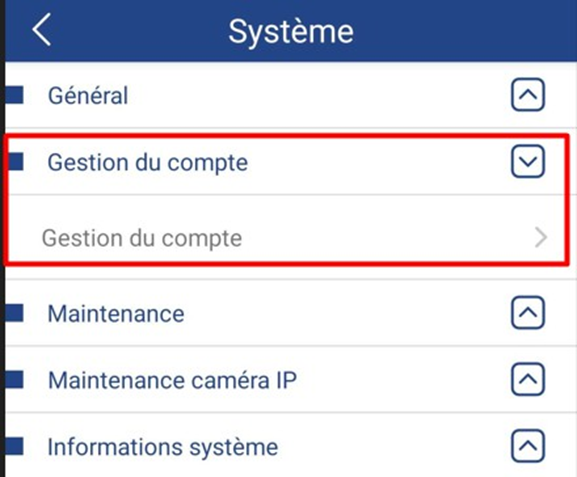
Fra denne siden kan du konfigurere brukerprofiler. Å klikke på "Password" tar deg til innloggingsinnstillingene.
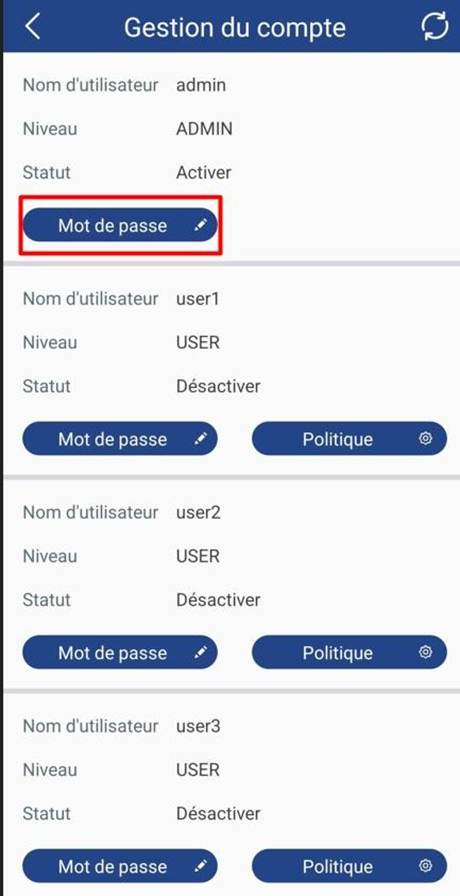
Du vil kunne redigere følgende:
- Brukernavn;
- passordet (sørg for å følge kompleksitetsreglene for at det skal bli akseptert);
- Maksimalt antall samtidige tilkoblinger: antall brukere/enheter som kan bruke denne ID-en;
- Avkrysningsboksen for å bruke passordet for denne kontoen (kun administratorkonto) på kameraer som allerede er lagt til.
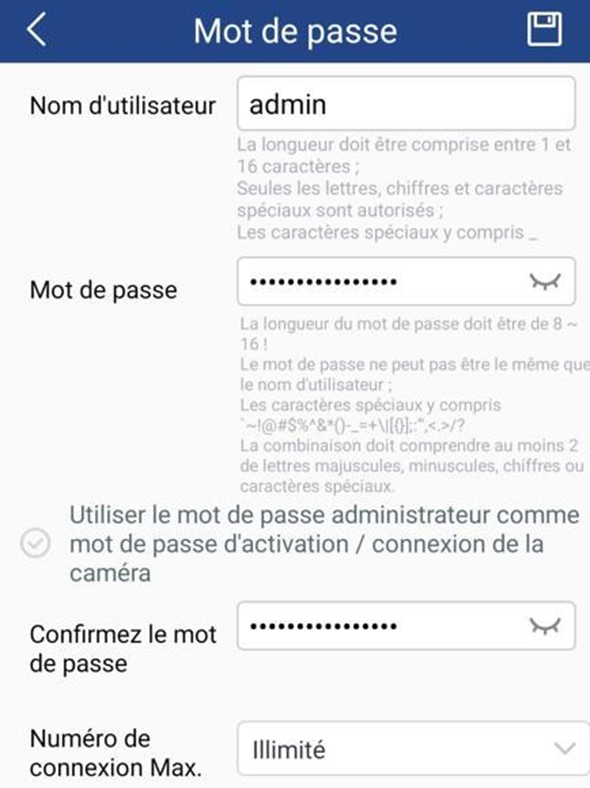
Fra forrige side, trykk på "Policy." Dette lar deg definere rettighetene som gis til andre brukere.
Administratorkontoen har som standard fulle rettigheter og kan ikke endres.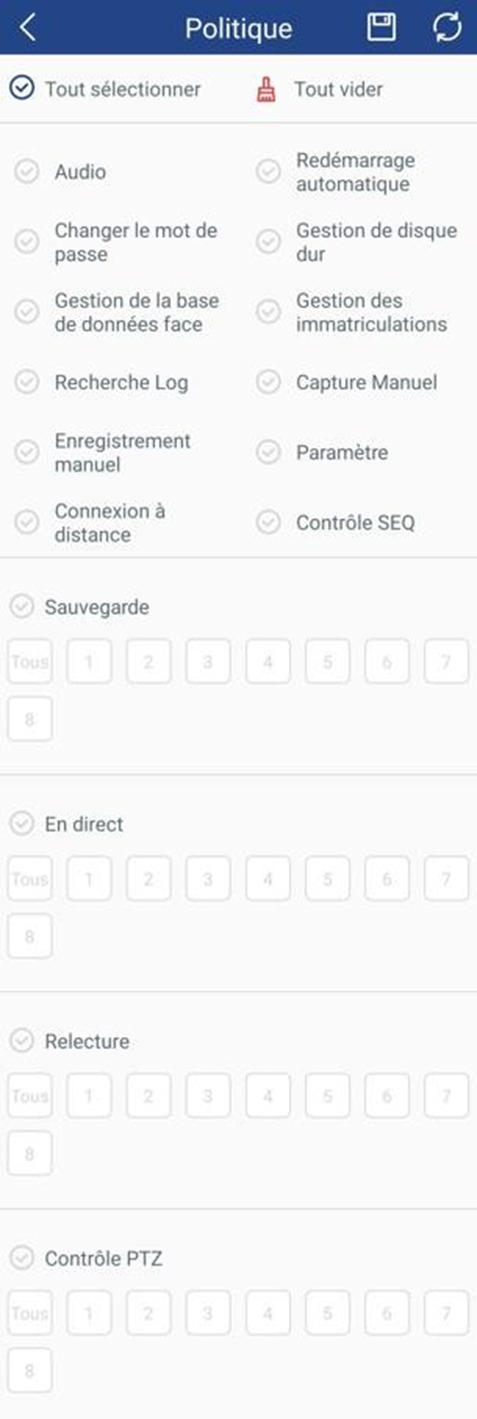
Var denne artikkelen nyttig?
Så bra!
Takk for din tilbakemelding
Beklager at vi ikke kunne være mer til hjelp
Takk for din tilbakemelding
Tilbakemeldingen er sendt inn
Vi setter pris på tilbakemeldingen din og vil prøve å rette på artikkelen