Dieses Dokument erklärt, wie man den Benutzernamen und das Passwort von Gigamedia-Geräten ändert. Es erlaubt dir auch, neue Benutzerkonten zu erstellen. dies kann nur vom Administrator-Konto aus erfolgen.
Recorder-Schnittstelle
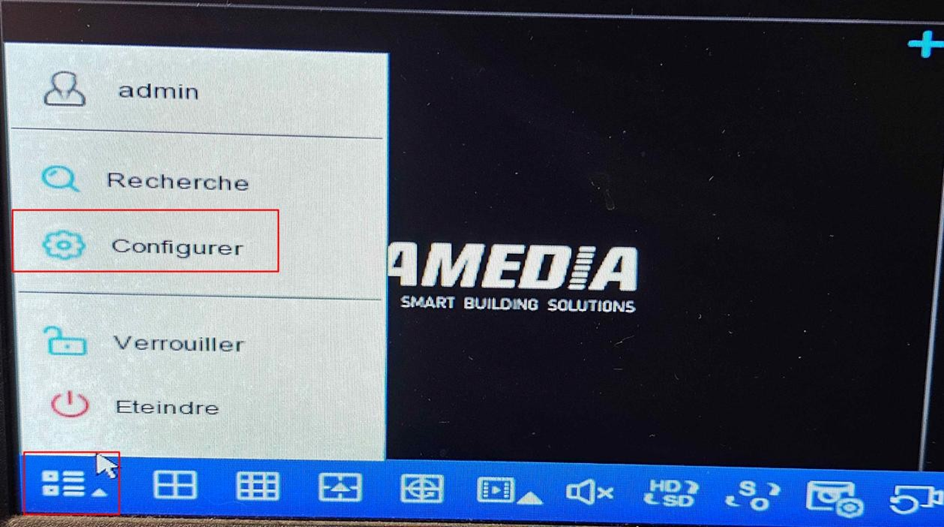
Von der Schnittstelle des Recorders (Bildschirm über HDMI mit dem Gerät verbunden) gehe unten rechts und wähle "Konfigurieren".
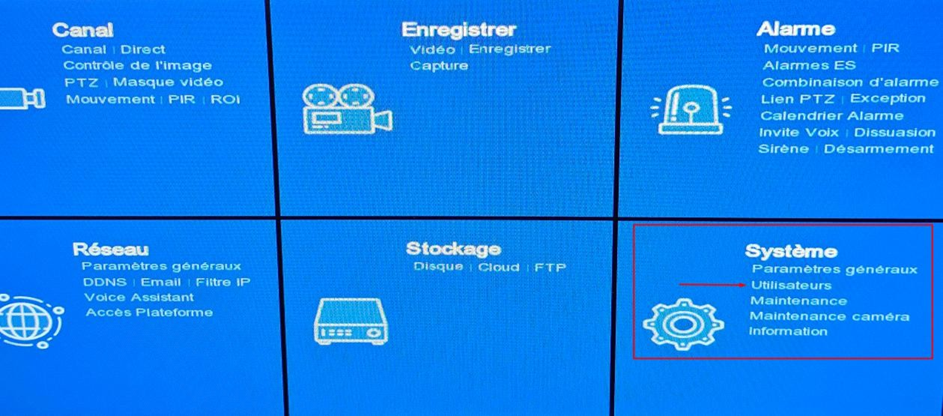
Gehe dann zu "System" und klicke auf "Benutzer".
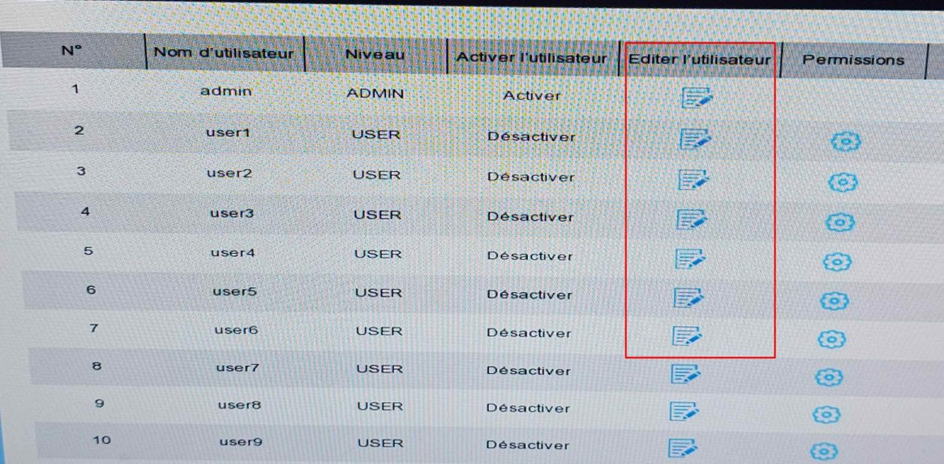
Klicken Sie auf der Seite mit einem Bleistift auf das Blatt-Symbol, um den gewünschten Nutzer zu ändern.
Eine neue Seite öffnet sich; Sie werden in der Lage sein, Folgendes zu ändern:
- Benutzername;
- das Passwort (Hinweis: Damit das Passwort akzeptiert wird, muss die Komplexität grün sein – im Allgemeinen muss sie mindestens 8 Zeichen lang sein, einschließlich Großbuchstaben, Kleinbuchstaben, Zahl und Sonderzeichen);
- Schalten oder Deaktivieren der Schema-Sperrung.
- Die Anzahl der erlaubten eindeutigen Benutzer (die Anzahl der Nutzer/Geräte, die diese ID verwenden können);
- das Feld "Passwort / Bestätigen": Wenn Sie es ankreuzen, wenden Sie das Passwort dieses Kontos (nur Administratorkonto) auf bereits hinzugefügte Kameras an.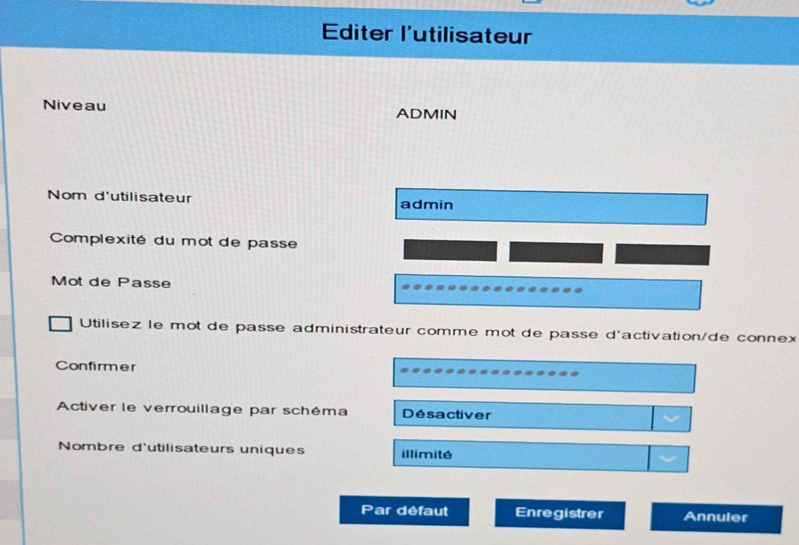
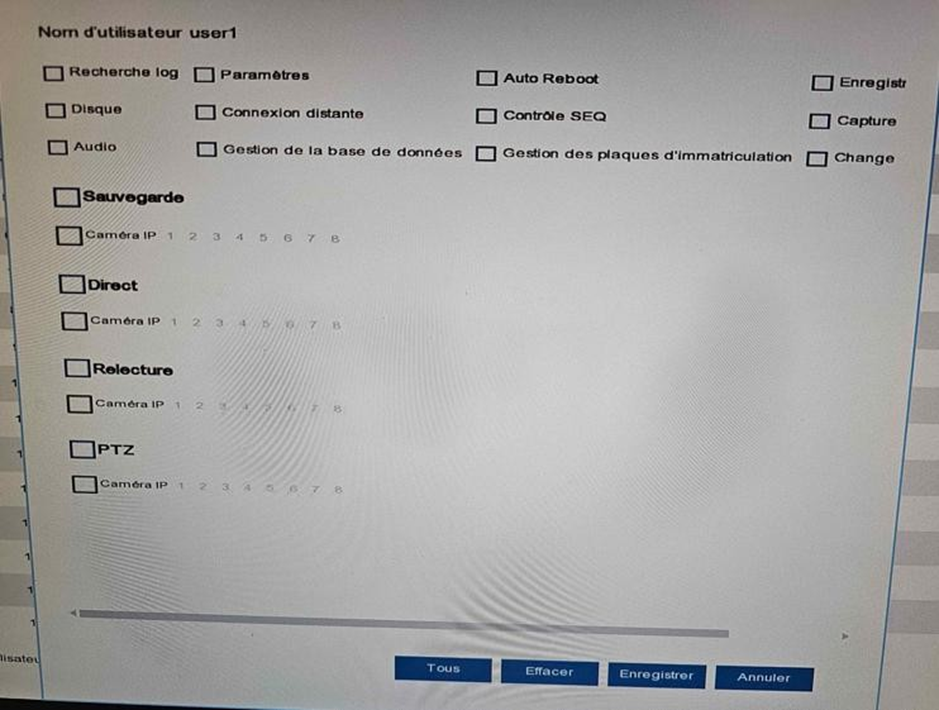
Indem Sie auf das Zahnrad in der Spalte "Berechtigungen" klicken, greifen Sie auf die Benutzerrechtskonfiguration zu.
Der Benutzer auf Administratorebene hat volle Rechte und kann nicht geändert werden. Diese Schnittstelle ermöglicht es dir, zu definieren, wer Zugriff auf die verschiedenen Funktionen (Parameterisierung, Wiedergabe usw.) hat.
Über die Weboberfläche aus können Sie Benutzer-IDs ändern, indem Sie zu Remote Settings → Multi-User → System gehen.
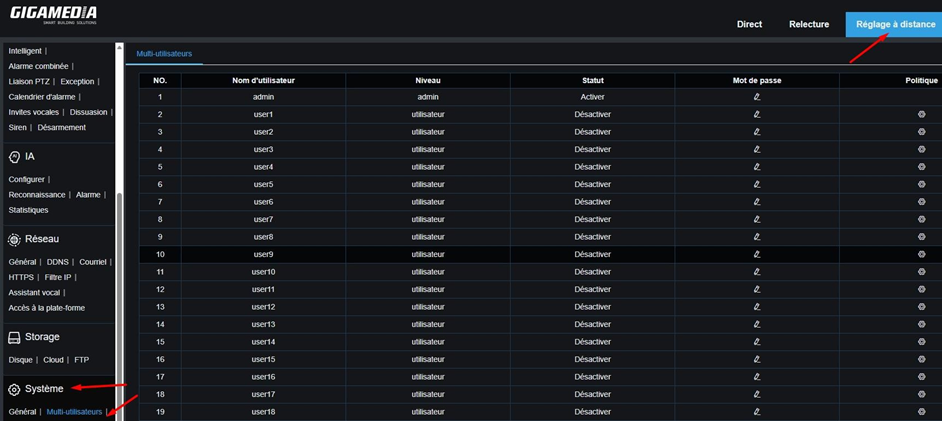
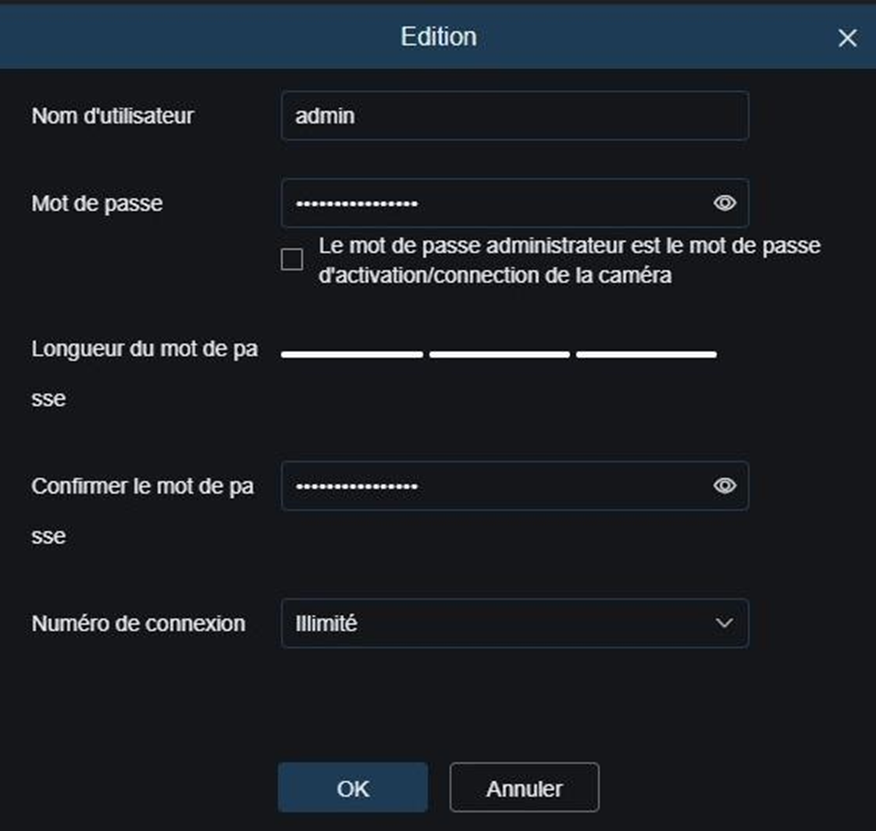
Durch Klicken auf das Bleistiftsymbol in der Spalte "Passwort" öffnet sich eine neue Seite, auf der Sie bearbeiten können:
- Benutzername;
- das Passwort (Hinweis: Damit das Passwort akzeptiert wird, muss die Komplexitätsstufe grün sein – im Allgemeinen muss es mindestens 8 Zeichen sein, einschließlich Großbuchstaben, Kleinbuchstaben, Zahl und Sonderzeichen);
- Die Anzahl der gleichzeitig erlaubten Verbindungen (die Anzahl der Benutzer/Geräte, die diese ID verwenden können);
- Das Kontrollkästchen nach dem Passwortfeld: Wenn Sie es aktivieren, wenden Sie dieses Passwort (nur im Manager-Konto) auf bereits hinzugefügte Kameras an.
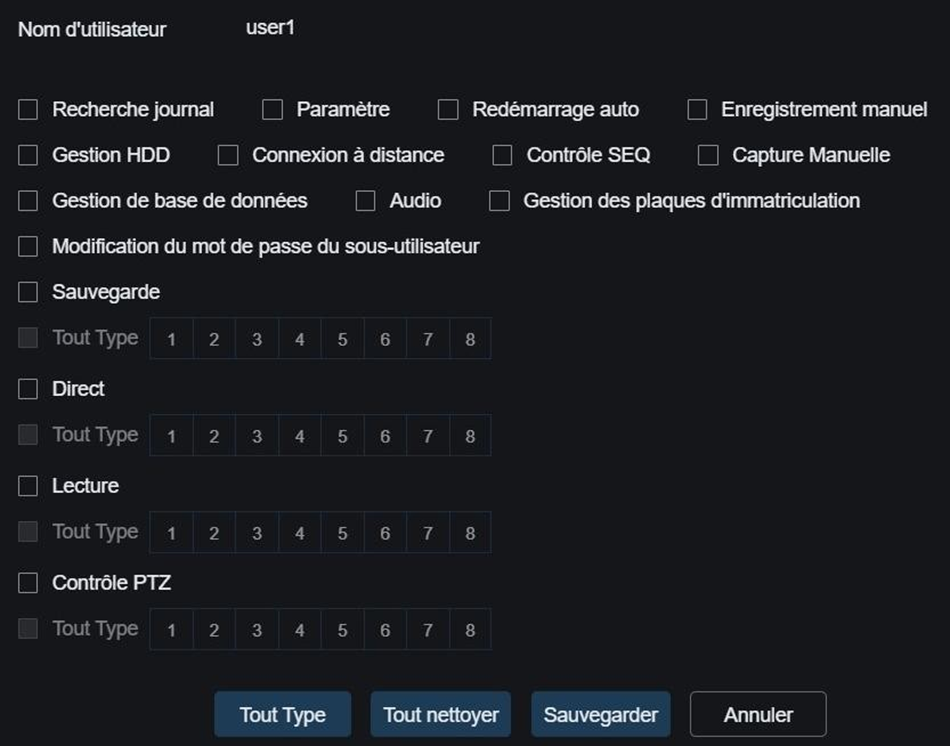
Ein Klick auf das Zahnrad in der Spalte "Policy" führt zur Konfiguration der Benutzerrechte.
Der Benutzer auf Administratorebene hat volle Rechte und kann nicht geändert werden. Dieser Abschnitt ermöglicht es dir, zu definieren, wer Zugriff auf die Funktionen hat (Parametrisierung, Wiedergabe usw.).
Telefonschnittstelle
In der GGM View-App (auf dem Handy) klicke auf das Symbol oben links und gehe dann zu "Remote Settings".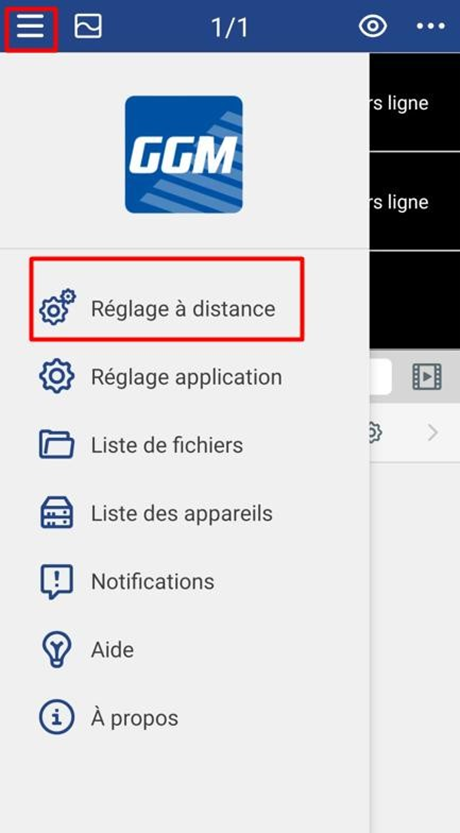
Sobald Sie das Gerät ausgewählt haben, gehen Sie zu "System".
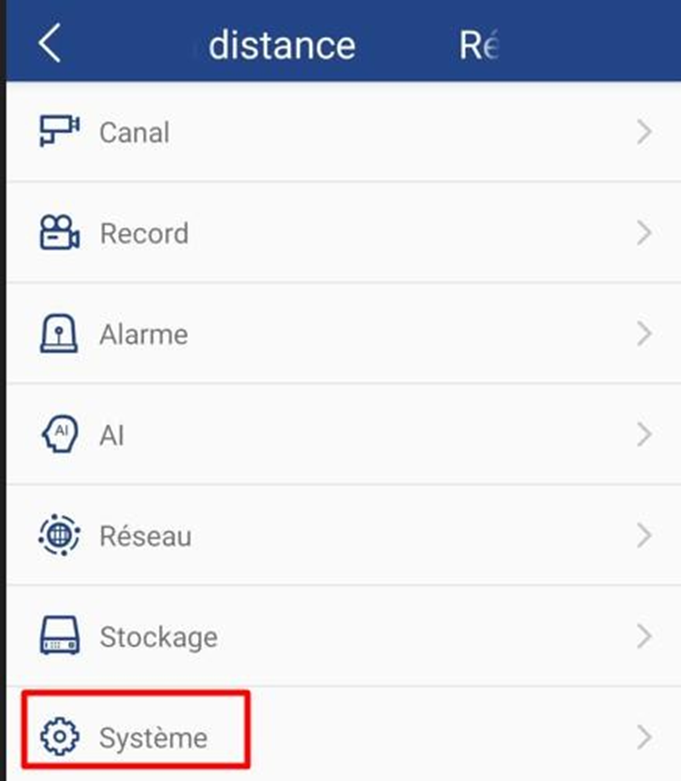
Wählen Sie dann "Account Management", um auf die Benutzerkonfiguration zuzugreifen.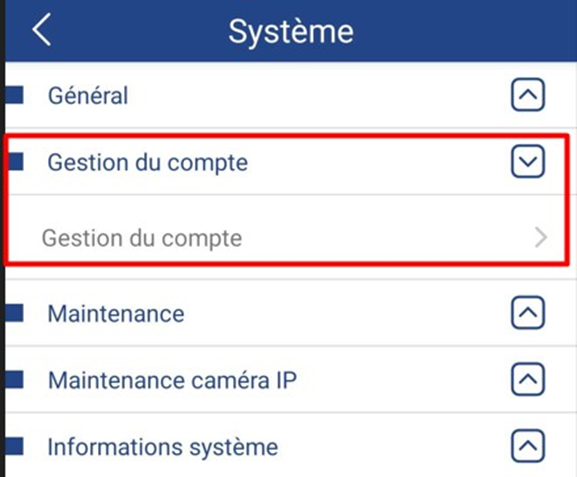
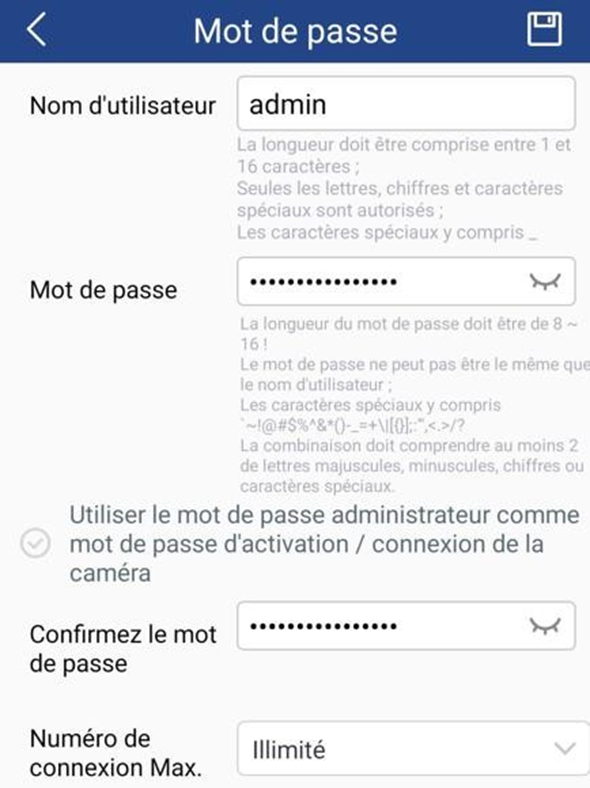
Von dieser Seite aus können Sie Benutzerprofile konfigurieren. Wenn Sie auf "Passwort" klicken, gelangen Sie zu den Login-Einstellungen.
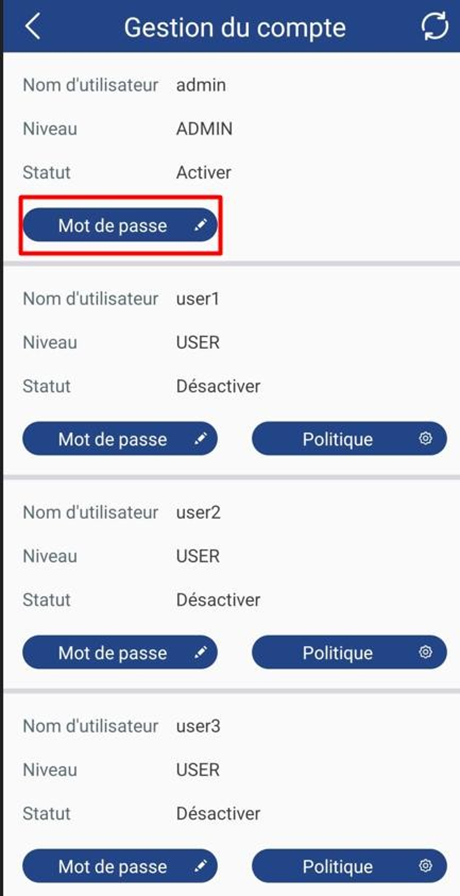
Sie können Folgendes bearbeiten:
- Benutzername;
- das Passwort (achten Sie darauf, die Komplexitätsregeln einzuhalten, damit es akzeptiert wird);
- Die maximale Anzahl gleichzeitiger Verbindungen: die Anzahl der Benutzer/Geräte, die diese ID nutzen können;
- Das Kontrollkästchen, um das Passwort für dieses Konto (nur ein Manager-Konto) auf bereits hinzugefügte Kameras anzuwenden.
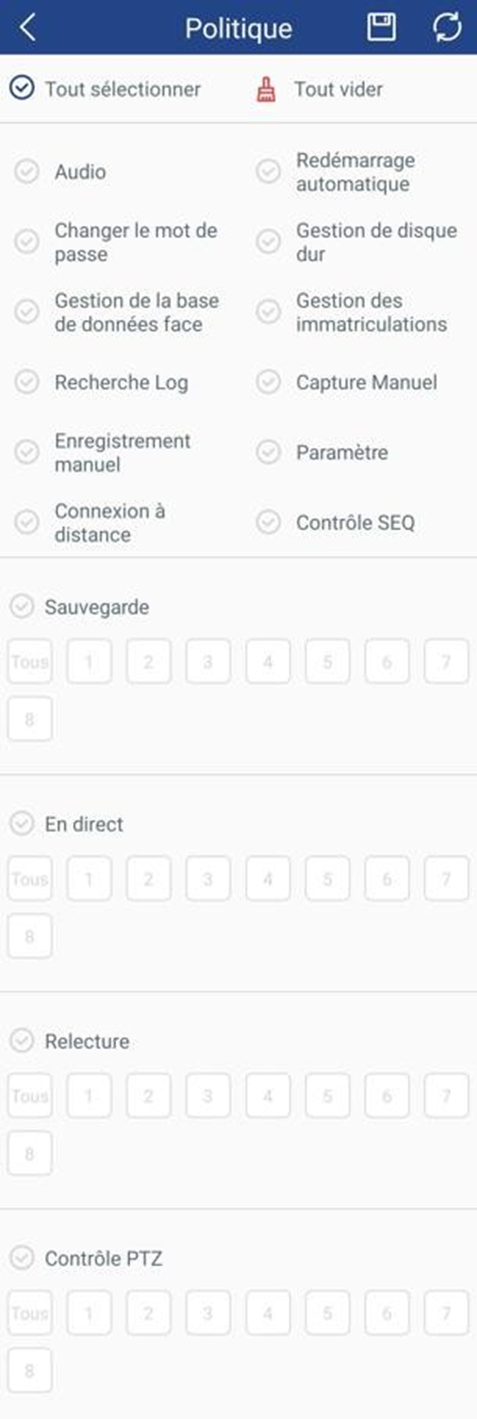
Auf der vorherigen Seite tippen Sie auf "Richtlinie". So können Sie die anderen Nutzern gewährten Rechte definieren.
Das Administratorkonto hat standardmäßig volle Rechte und kann nicht geändert werden.
War dieser Artikel hilfreich?
Das ist großartig!
Vielen Dank für das Feedback
Leider konnten wir nicht helfen
Vielen Dank für das Feedback
Feedback gesendet
Wir wissen Ihre Bemühungen zu schätzen und werden versuchen, den Artikel zu korrigieren