Dit document legt uit hoe je de gebruikersnaam en het wachtwoord van Gigamedia-apparaten kunt wijzigen. Het stelt je ook in staat om nieuwe gebruikersaccounts aan te maken. dit kan alleen vanuit het Administrator-account.
Recorderinterface
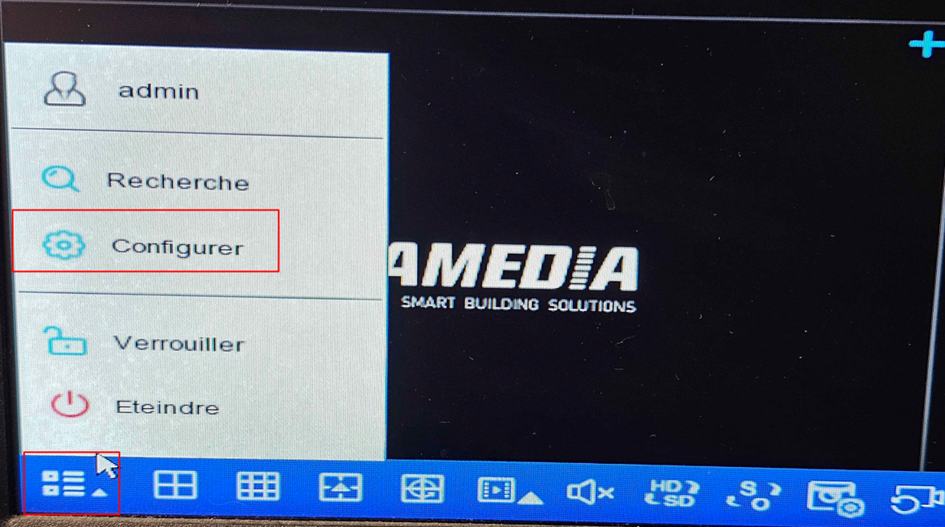
Vanaf de interface van de recorder (scherm via HDMI verbonden met het apparaat), ga je rechtsonder en selecteer je "Configure".
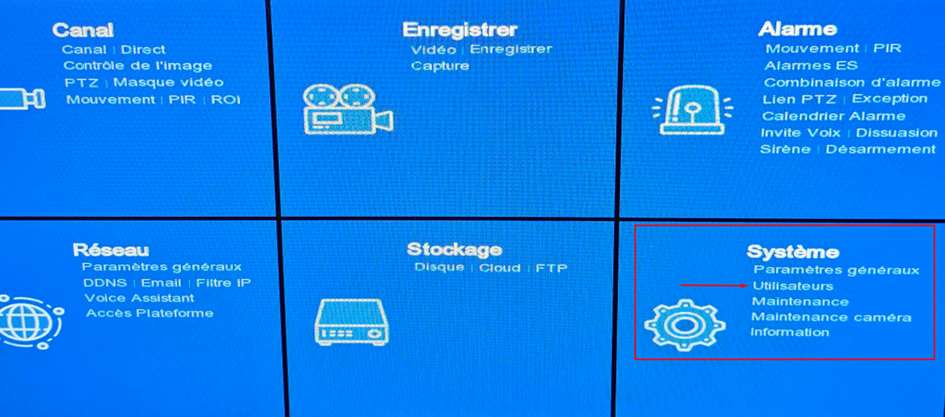
Ga dan naar "Systeem" en klik op "Gebruiker".
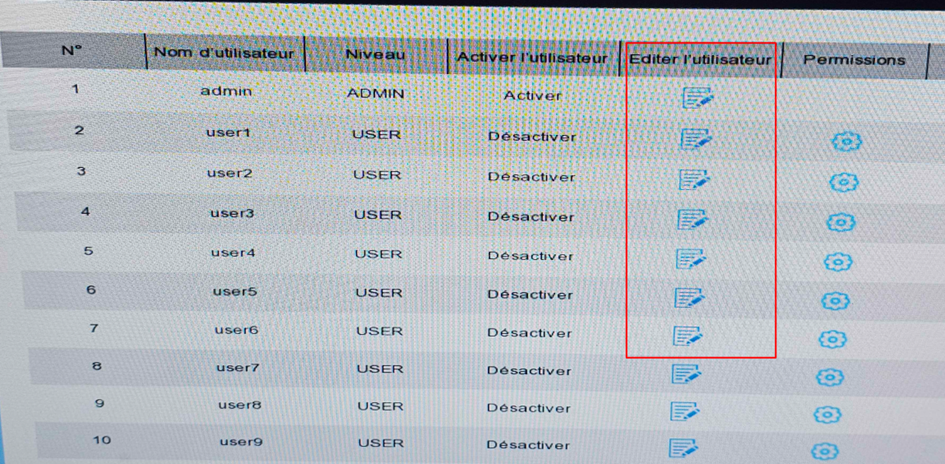
Klik op de pagina met een potlood op het bladicoon om de gewenste gebruiker te wijzigen.
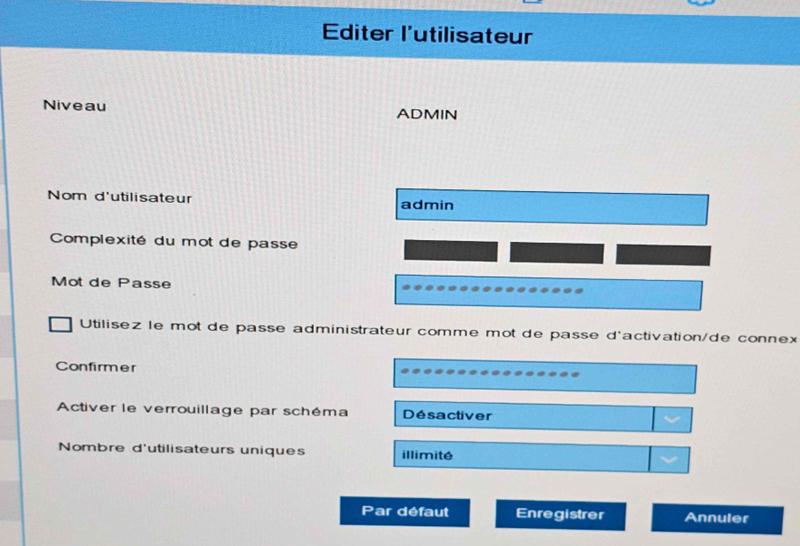
Er wordt een nieuwe pagina geopend; Je zult het volgende kunnen wijzigen:
- Gebruikersnaam;
- het wachtwoord (opmerking: om het wachtwoord te accepteren, moet de complexiteit in groen zijn — in het algemeen moet het minimaal 8 tekens lang zijn, inclusief een hoofdletter, een kleine letter, een getal en een speciaal teken);
- Schema-vergrendeling in- of uitschakelen.
- Het aantal unieke gebruikers dat is toegestaan (het aantal gebruikers/apparaten dat deze ID kan gebruiken);
- het vakje "Wachtwoord / Bevestigen": door het aan te vinken, pas je het wachtwoord van dit account (alleen beheerdersaccount) toe aan al toegevoegde camera's.
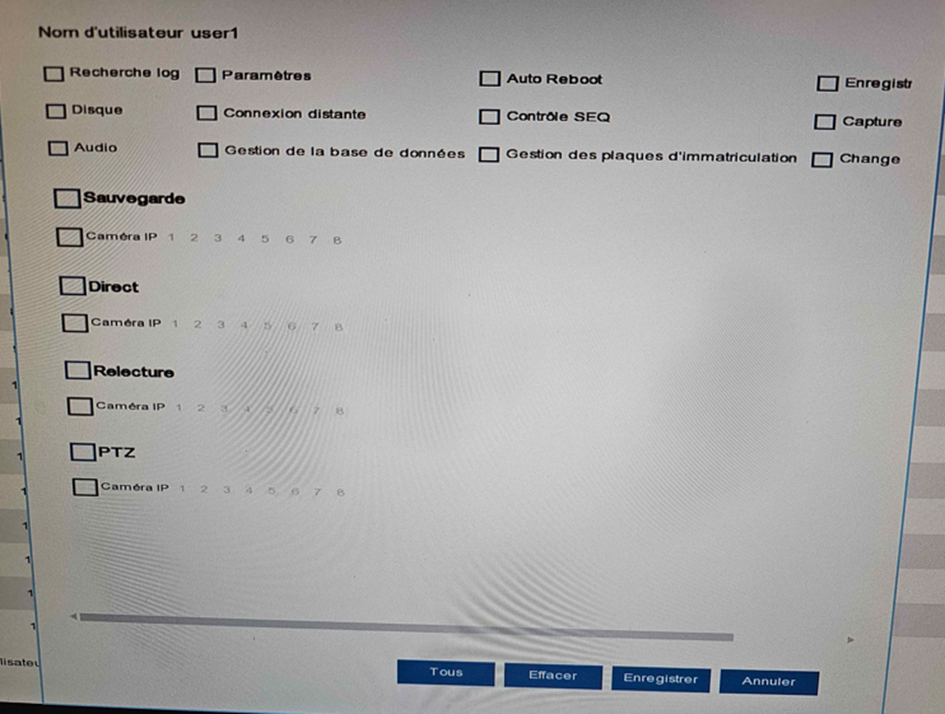
Door op het tandwiel in de kolom "Permissions" te klikken, krijg je toegang tot de gebruikersrechtenconfiguratie.
De gebruiker op Administrator-niveau heeft volledige rechten en kan niet worden gewijzigd. Met deze interface kun je bepalen wie toegang heeft tot de verschillende functies (parametrisatie, herhaling, enz.).
Webinterface
Vanuit de webinterface kun je gebruikers-ID's wijzigen door naar Remote Settings → Multi-User → System te gaan.
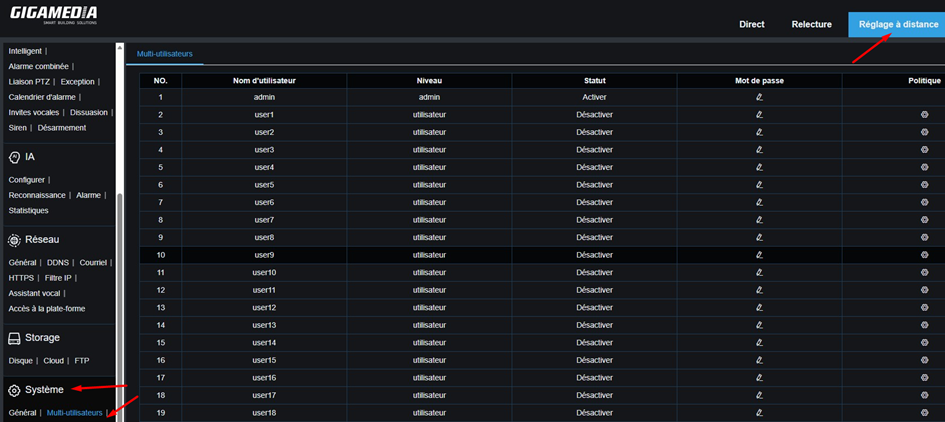
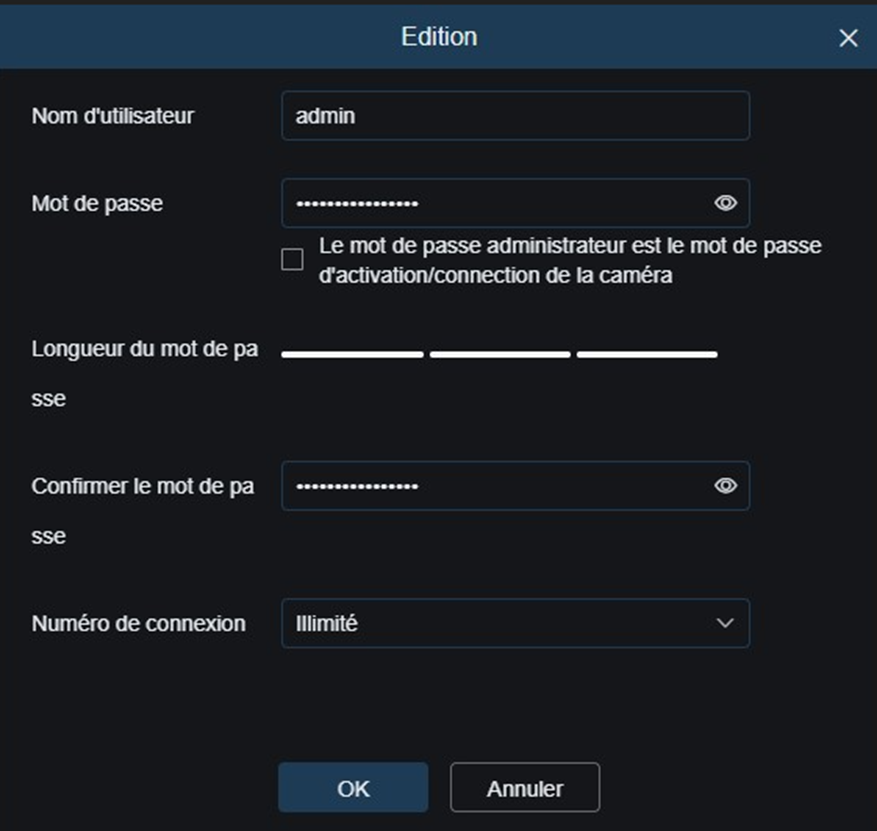
Door op het potloodpictogram in de kolom "Wachtwoord" te klikken, opent er een nieuwe pagina waarop je kunt bewerken:
- Gebruikersnaam;
- het wachtwoord (let op: om het wachtwoord te accepteren, moet het complexiteitsniveau in groen zijn — in het algemeen moet het minstens 8 tekens zijn, inclusief een hoofdletter, een kleine letter, een getal en een speciaal teken);
- Het aantal toegestane gelijktijdige verbindingen (het aantal gebruikers/apparaten dat deze ID kan gebruiken);
- Het selectievakje achter het Wachtwoordveld: Door het in te schakelen, pas je dit wachtwoord toe (alleen met het manageraccount) op camera's die al zijn toegevoegd.
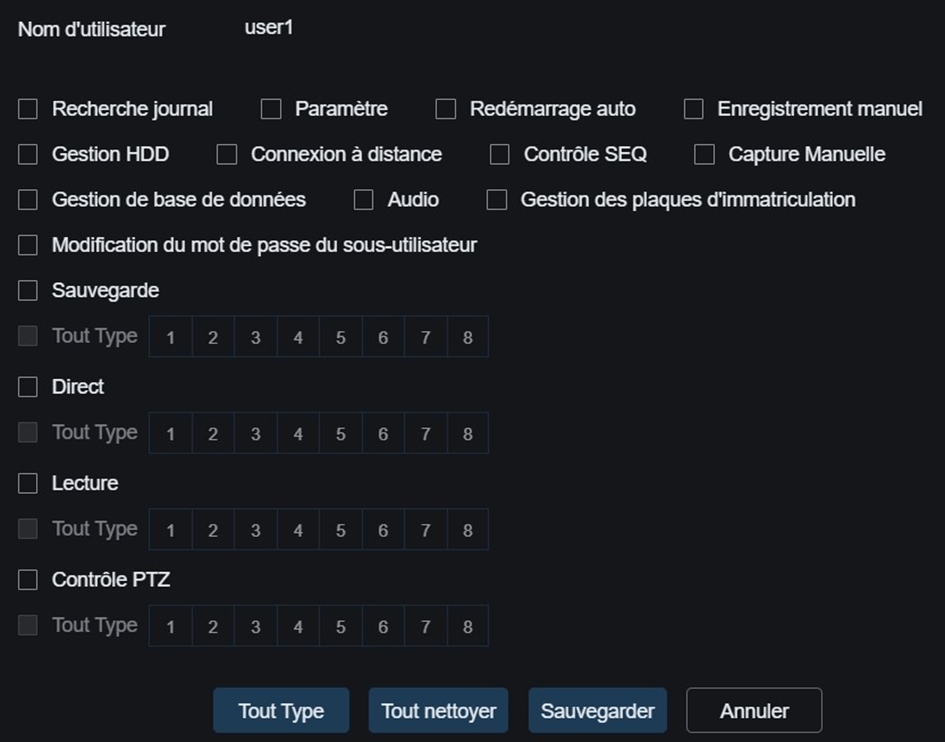
Door op het tandwiel in de kolom "Beleid" te klikken, kom je bij de gebruikersrechtenconfiguratie.
De gebruiker op Administrator-niveau heeft volledige rechten en kan niet worden gewijzigd. In deze sectie kun je definiëren wie toegang heeft tot de functies (parameterisatie, herhaling, enz.).
Telefooninterface
Klik in de GGM View-app (op de telefoon) op het pictogram linksboven en ga dan naar "Remote Settings".
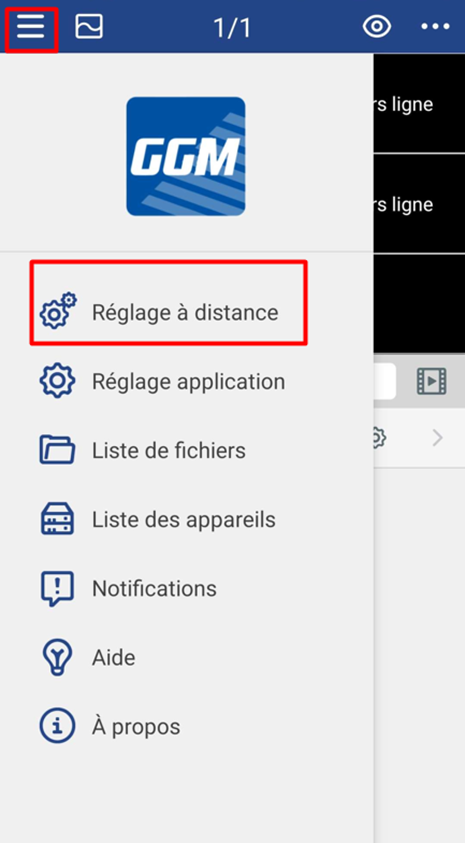
Zodra je het apparaat hebt gekozen, ga je naar "System."
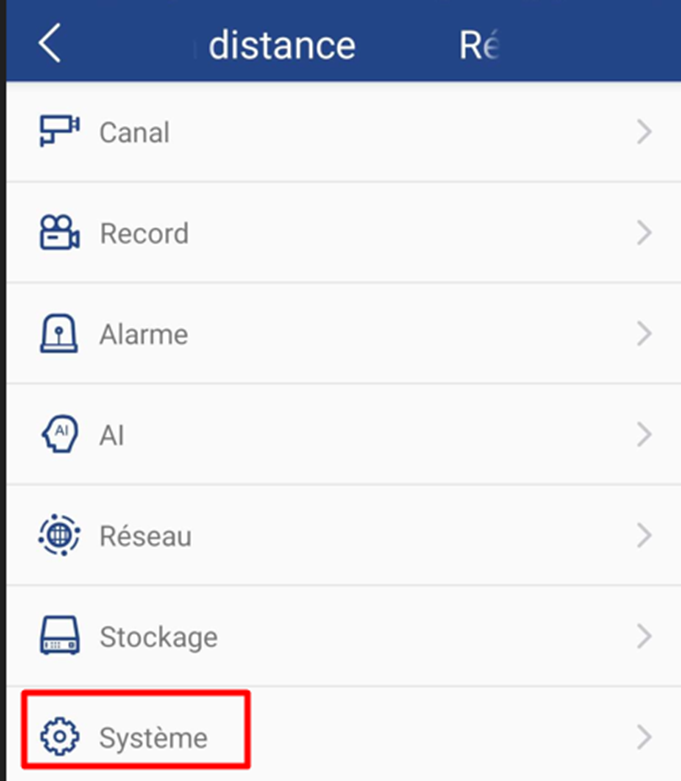
Selecteer vervolgens "Account Management" om toegang te krijgen tot de gebruikersconfiguratie.
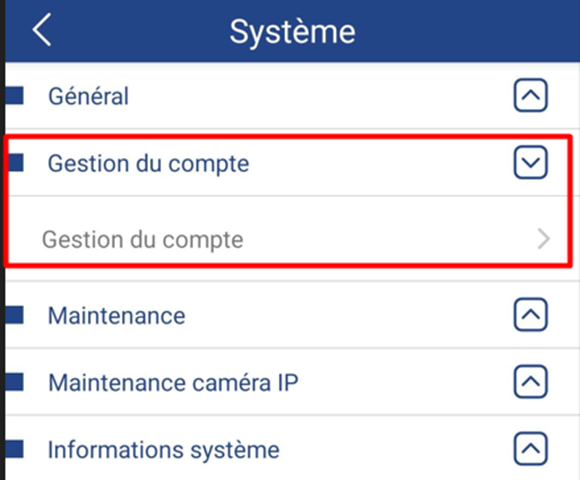
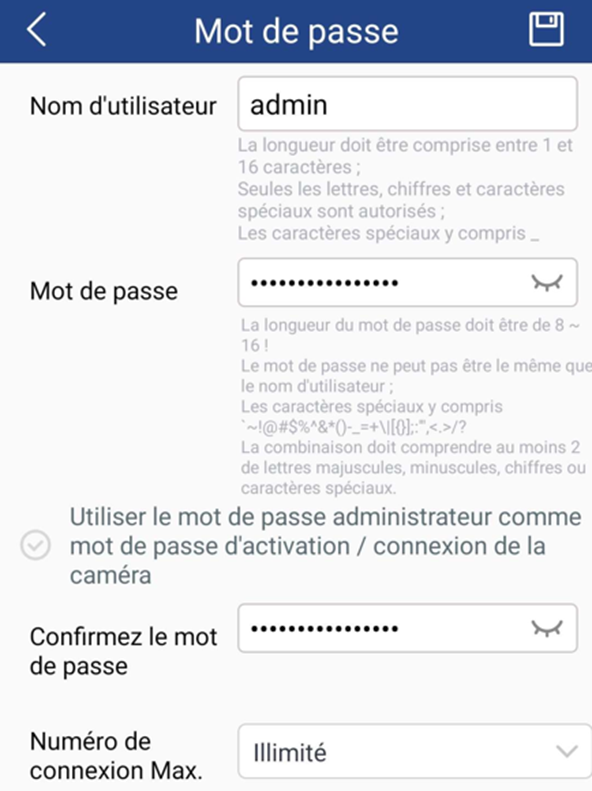
Vanaf deze pagina kun je gebruikersprofielen configureren. Door op "Wachtwoord" te klikken, kom je bij de inloginstellingen.
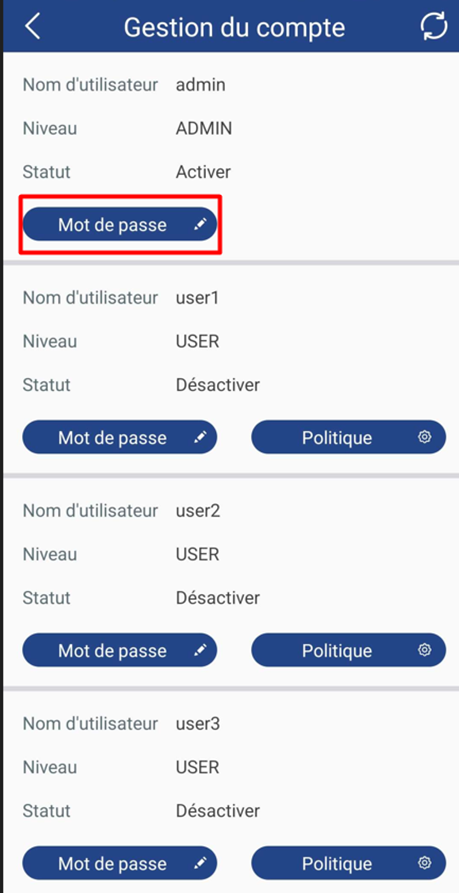
Je kunt het volgende bewerken:
- Gebruikersnaam;
- het wachtwoord (zorg ervoor dat je voldoet aan de complexiteitsregels om het te accepteren);
- Het maximale aantal gelijktijdige verbindingen: het aantal gebruikers/apparaten dat deze ID kan gebruiken;
- Het selectievakje om het wachtwoord van dit account (alleen beheerdersaccount) toe te passen op camera's die al zijn toegevoegd.
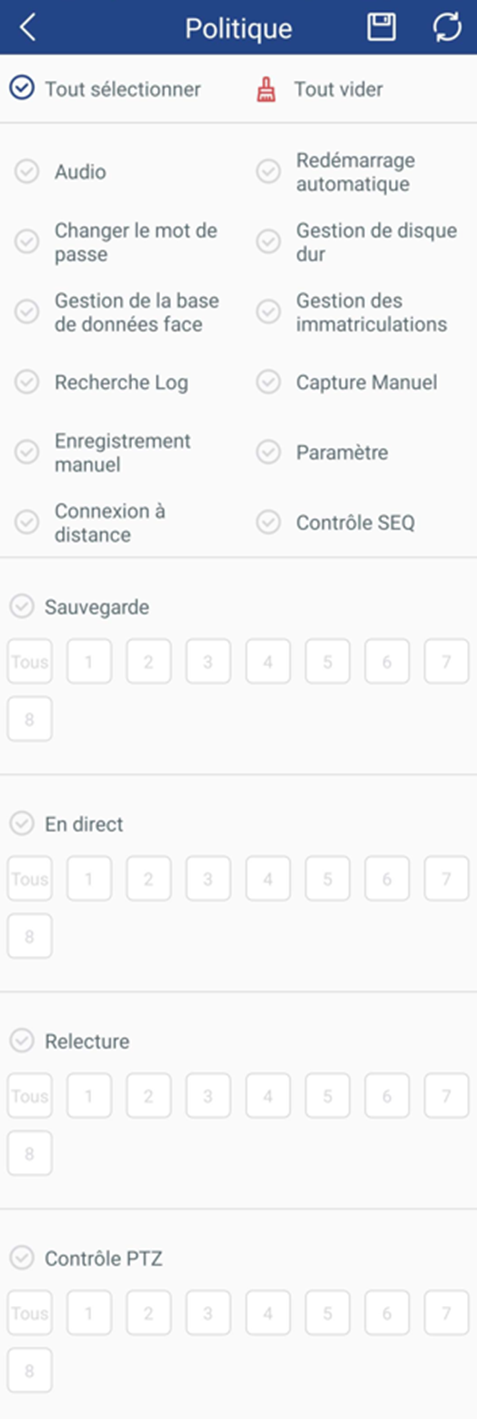
Tik vanaf de vorige pagina op "Beleid." Dit stelt je in staat om de rechten die aan andere gebruikers zijn toegekend te definiëren.
Het Administrator-account heeft standaard volledige rechten en kan niet worden gewijzigd
Was dit artikel nuttig?
Dat is fantastisch!
Hartelijk dank voor uw beoordeling
Sorry dat we u niet konden helpen
Hartelijk dank voor uw beoordeling
Feedback verzonden
We stellen uw moeite op prijs en zullen proberen het artikel te verbeteren