Eerste apparaat toevoegen
Voor de eerste configuratie van een apparaat vanuit de app, ga naar het tabblad "Apparatenlijst".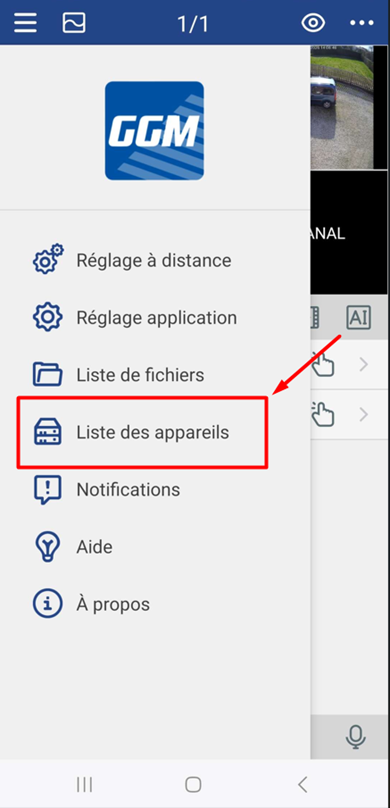
Tik vervolgens op het kruisje rechtsboven en selecteer "Camera / Recorder". 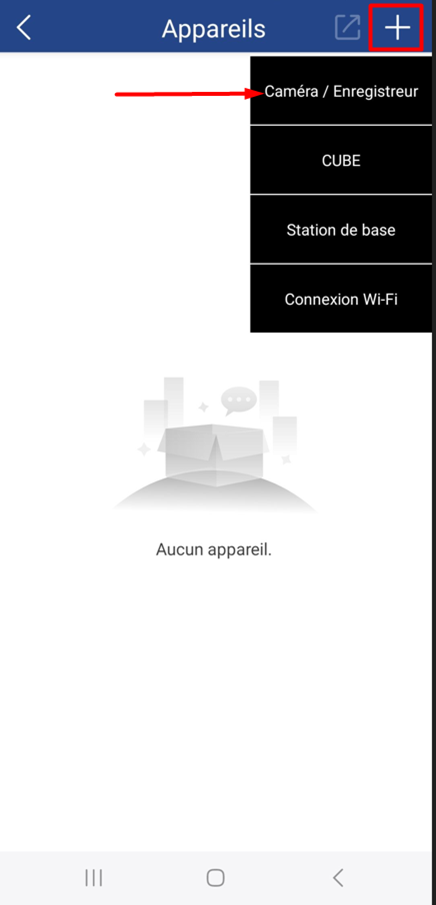
Zodra de QR-code is gescand, toont de app een nieuw scherm met het IP-adres / de ID, de poort en de gebruikersnaam al ingevuld. U hoeft alleen nog het standaardwachtwoord van de recorder toe te voegen: admin123.
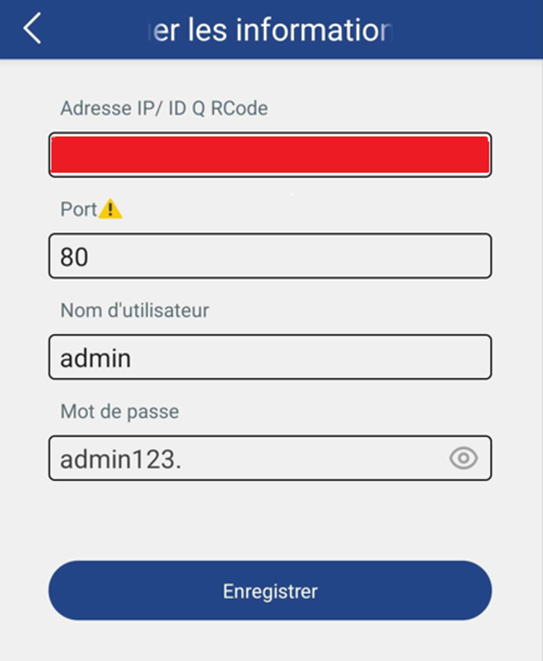
(Ps: het waarschuwingspictogram naast de poort is geen fout maar een aanwijzing: de poort kan automatisch veranderen. U kunt op dit pictogram drukken om het verklarende bericht weer te geven.)
Als de configuratie correct is, zou u het volgende bericht moeten zien:
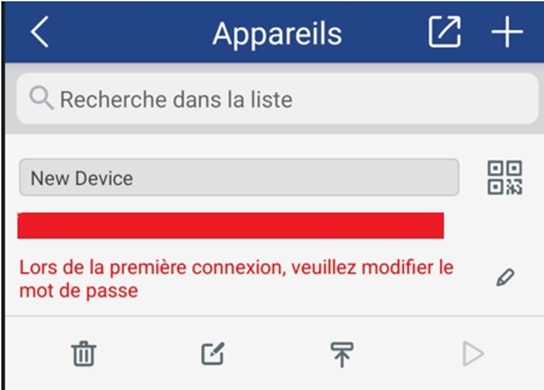
Tik op het potloodpictogram naast het bericht: je gaat naar de pagina om het wachtwoord te wijzigen.
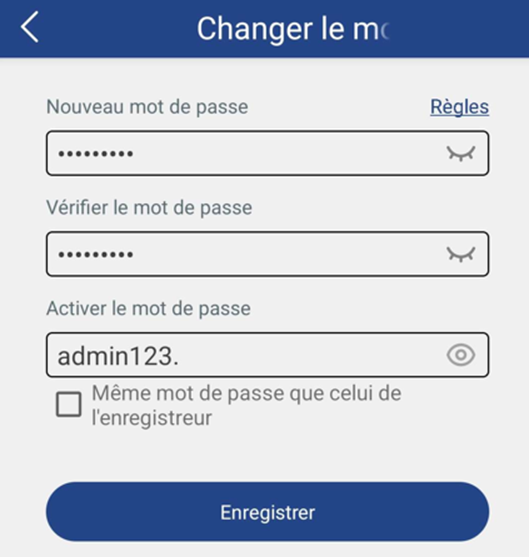
Het veld "Nieuw wachtwoord" en "Wachtwoord verifiëren" verwijst naar het wachtwoord dat wordt gebruikt om op de recorder in te loggen.
Het veld "Wachtwoord inschakelen" verwijst naar het wachtwoord dat wordt toegepast op de camera's die al aan het apparaat zijn toegevoegd.
Tip: laat, indien mogelijk, het wachtwoord van de camera's op de standaardwaarde (admin123.), want bij verlies moet elke camera afzonderlijk worden gereset.
Let er ook op de beveiligingsregels voor wachtwoorden te respecteren bij het aanmaken ervan.
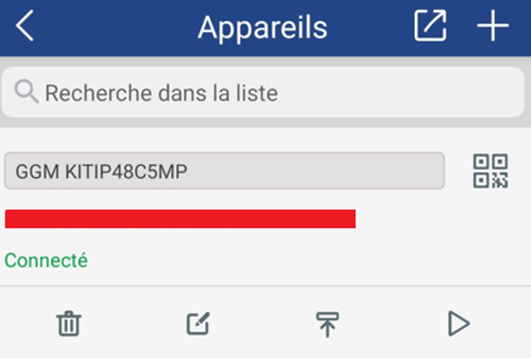
Zodra het wachtwoord is toegevoegd, moet de recorder als verbonden op uw telefoon verschijnen.
aanbevolen configuratie
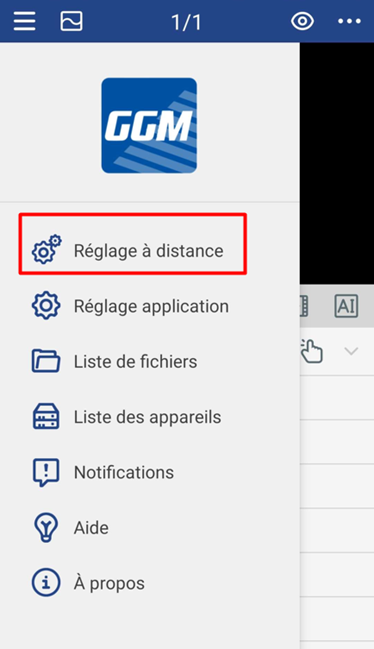
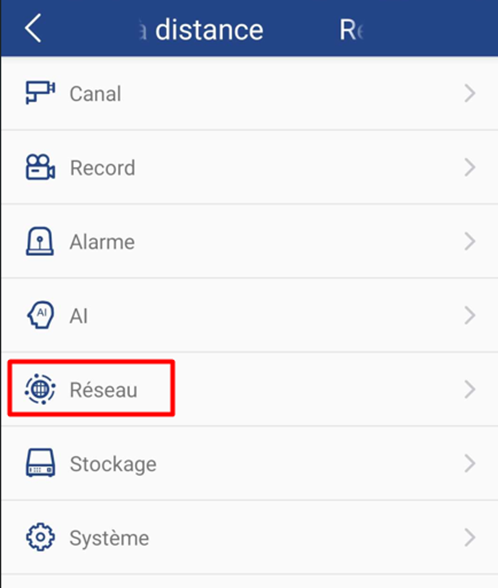
Na het toevoegen van het apparaat aan uw app raden we twee instellingen aan om een goede werking te garanderen. Om ze in te stellen, gaat u naar "Afstandsinstellingen".
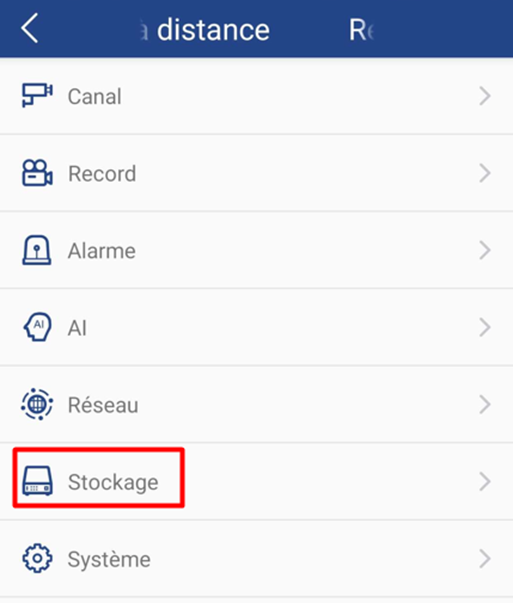
In eerste instantie zullen we de harde schijf formatteren om ervoor te zorgen dat alle ruimte correct is toegewezen voor opname. Ga hiervoor naar het tabblad "Opslag".
Selecteer vervolgens "Harde schijf".
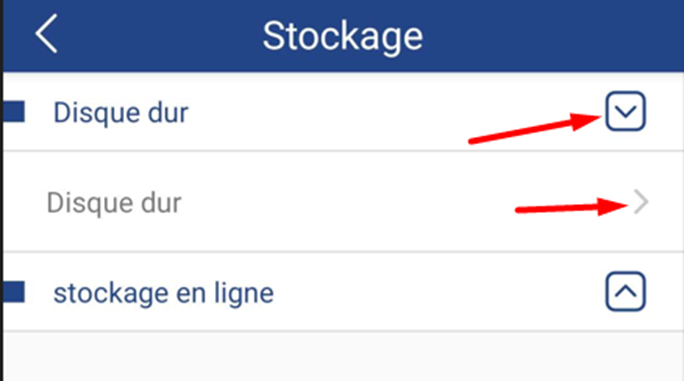
Klik vervolgens op "Formatteren" en voer een volledige formattering van de harde schijf uit.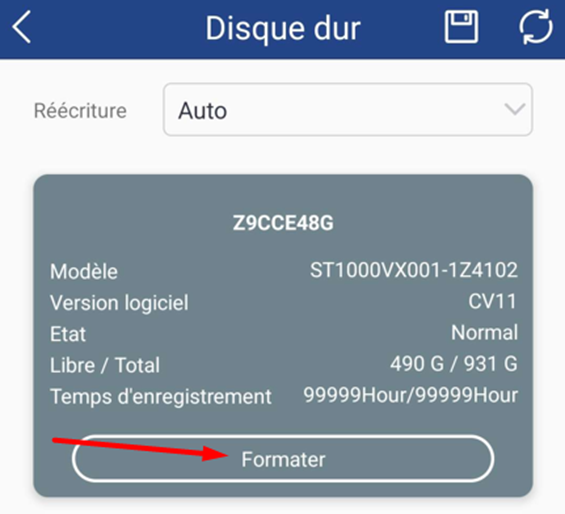 Zodra de schijf is geformatteerd, ga terug naar de Afstandsbediening-instellingen en selecteer vervolgens "Netwerk".
Selecteer vervolgens het tabblad "Algemeen".
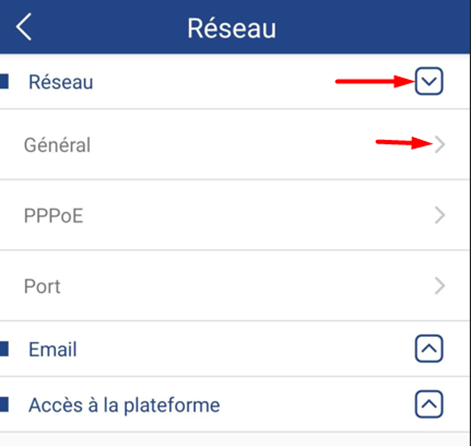
En controleer tot slot of DHCP is ingeschakeld.
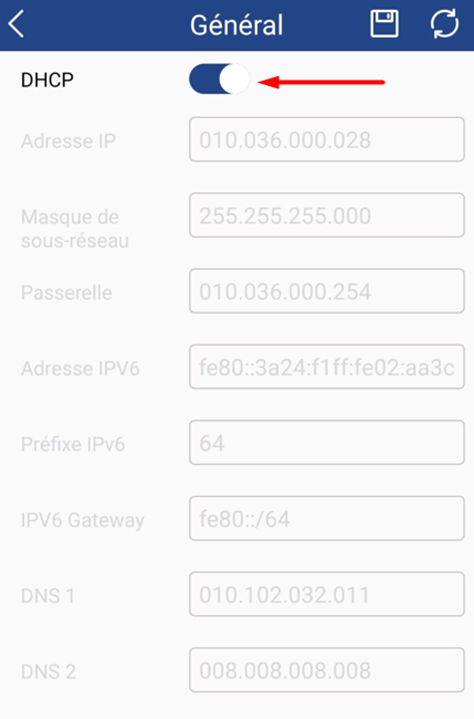
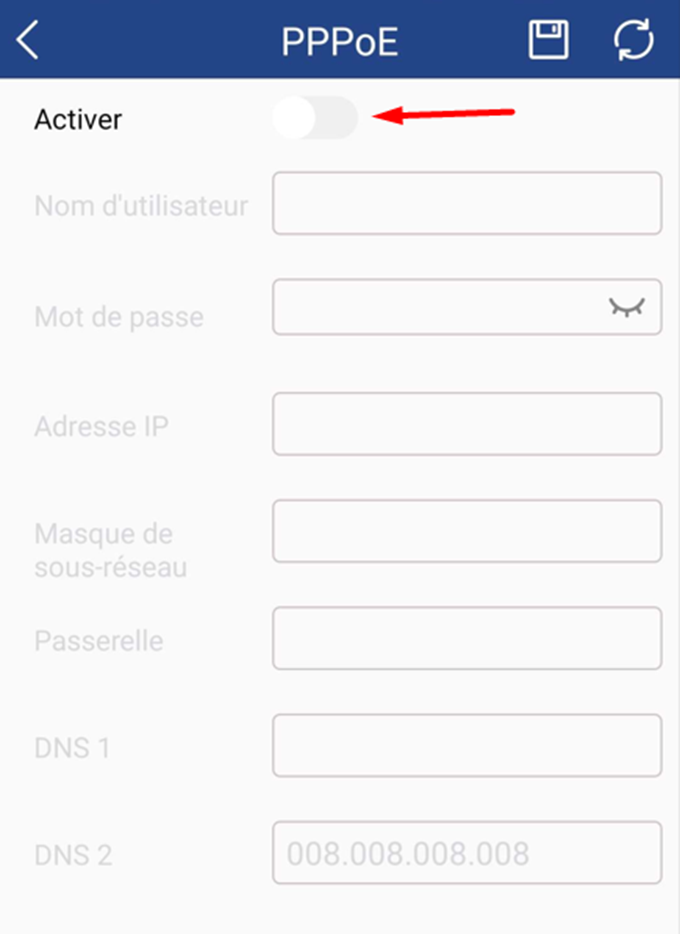
Als dit is uitgeschakeld, ga dan terug en controleer of de PPPoE-instellingen zijn uitgeschakeld.
Was dit artikel nuttig?
Dat is fantastisch!
Hartelijk dank voor uw beoordeling
Sorry dat we u niet konden helpen
Hartelijk dank voor uw beoordeling
Feedback verzonden
We stellen uw moeite op prijs en zullen proberen het artikel te verbeteren