Detta dokument förklarar hur man ändrar användarnamn och lösenord på Gigamedia-enheter. Det låter dig också skapa nya användarkonton. detta kan endast göras från administratörskontot.
Inspelargränssnitt
Från inspelarens gränssnitt (skärmen ansluten via HDMI till enheten), gå nere till höger och välj "Konfigurera".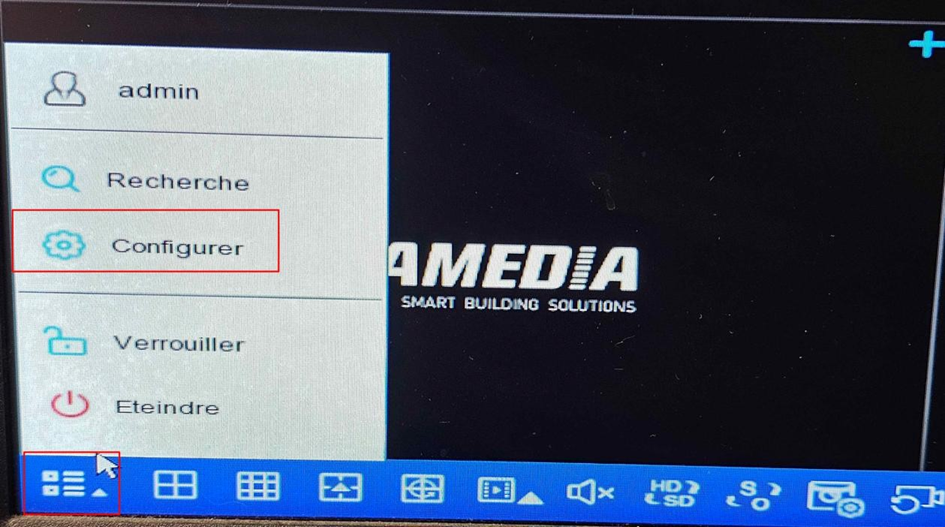
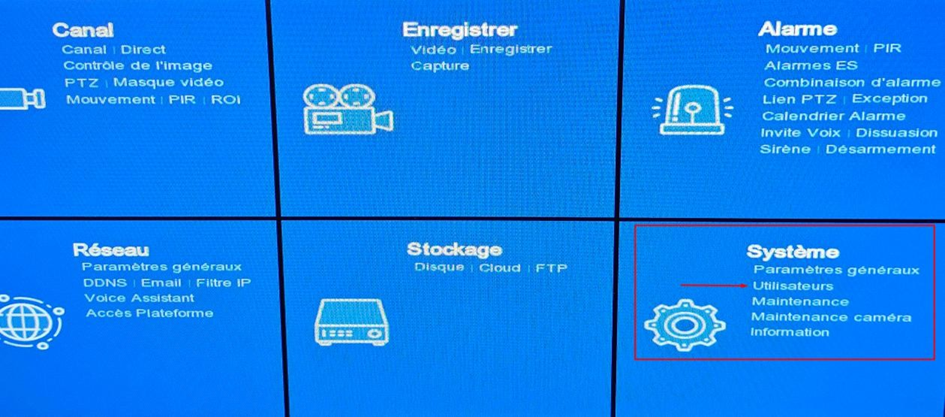
Gå sedan till "System" och klicka på "Användare".
På sidan, klicka på bladikonen med en penna för att ändra önskad användare.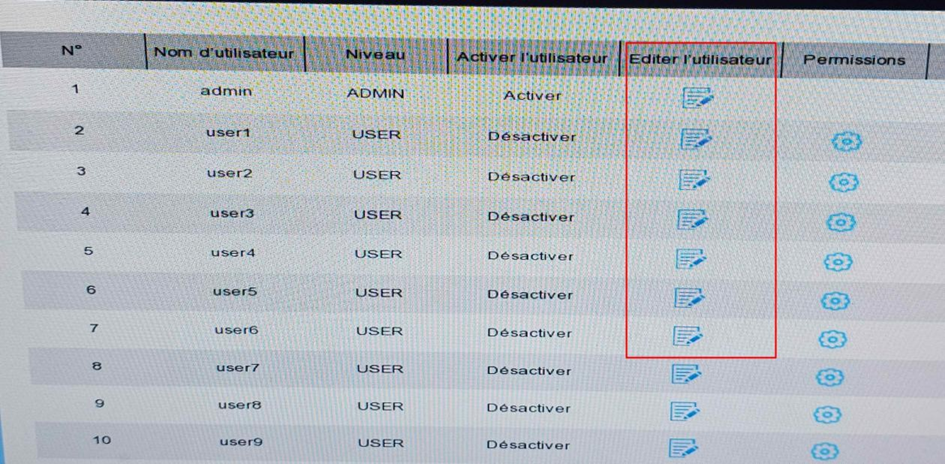
En ny sida öppnas; Du kommer att kunna ändra:
- Användarnamn;
- lösenordet (notera: för att lösenordet ska accepteras måste komplexiteten vara grön — generellt måste det vara minst 8 tecken långt, inklusive versaler, gemener bokstäver, siffror och specialtecken);
- Aktivera eller inaktivera schemalåsning.
- Antalet unika användare som tillåts (antalet användare/enheter som kan använda detta ID);
- rutan "Lösenord / Bekräfta": genom att kryssa i den applicerar du lösenordet för detta konto (endast administratörskonto) på kameror som redan lagts till.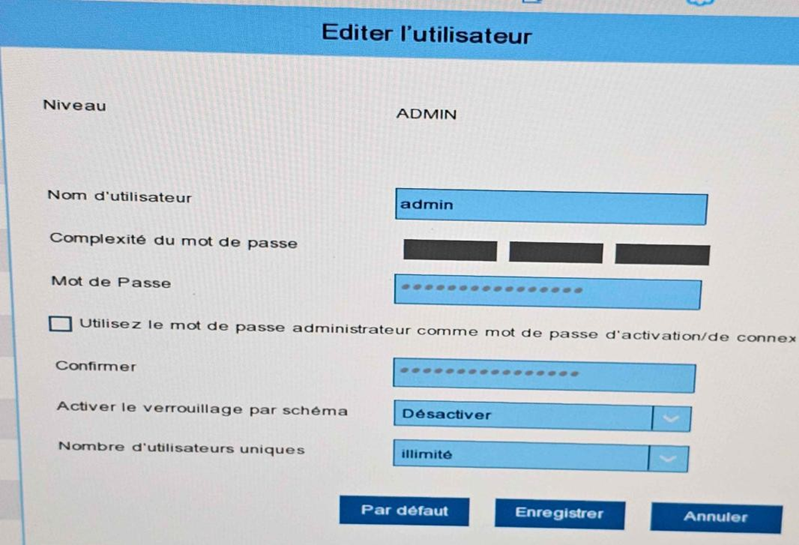
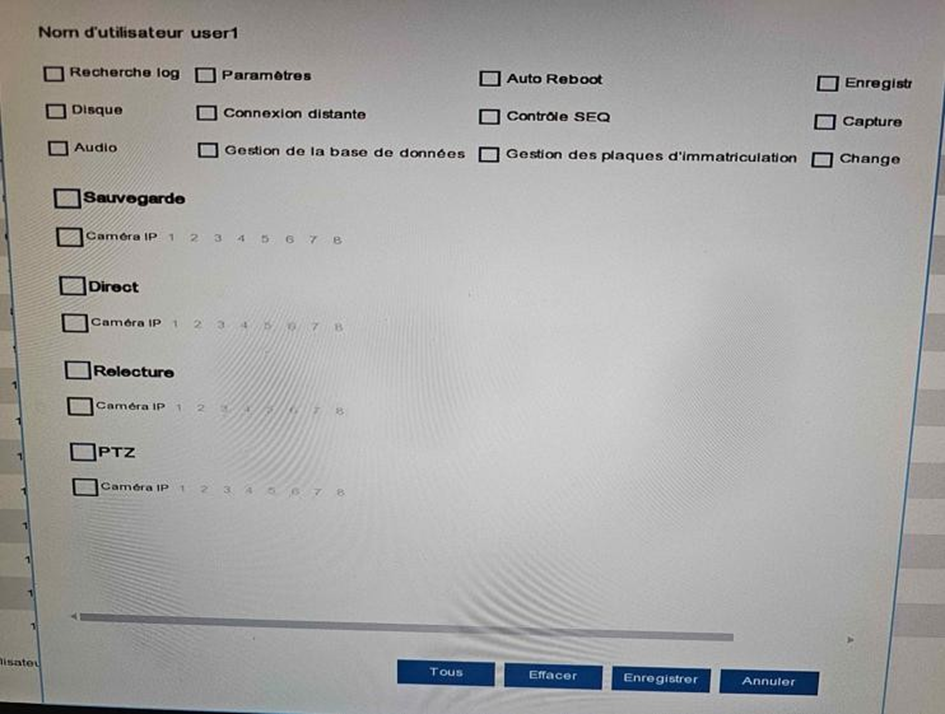
Genom att klicka på kugghjulet i kolumnen "Behörigheter" får du tillgång till användarrättighetskonfigurationen.
Administratörsanvändaren har fulla rättigheter och kan inte ändras. Detta gränssnitt låter dig definiera vem som ska ha tillgång till de olika funktionerna (parameterisering, replay, etc.).
Webbgränssnitt
Från webbgränssnittet kan du ändra användar-ID genom att gå till Fjärrinställningar
→ Multi-User → System.
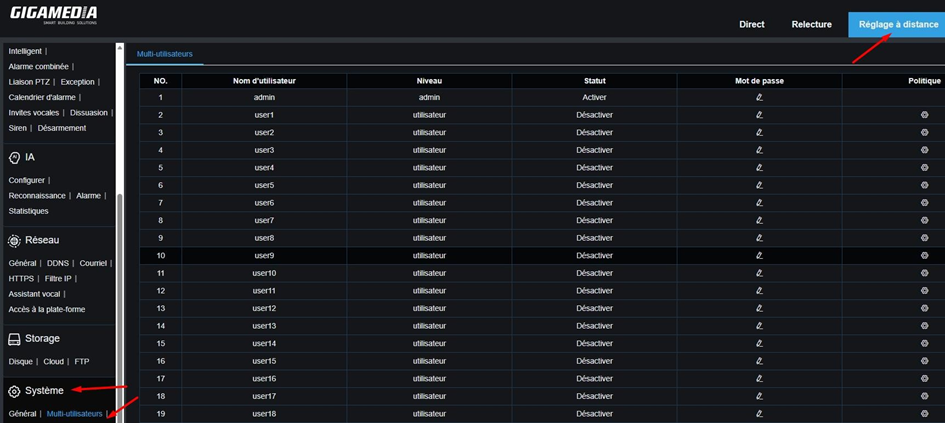
Genom att klicka på pennikonen i kolumnen "Lösenord" öppnas en ny sida där du kan redigera:
- Användarnamn;
- lösenordet (notera: för att lösenordet ska accepteras måste dess komplexitet vara i grönt — generellt måste det vara minst 8 tecken inklusive versaler, gemener, tal och specialtecken);
- Antalet samtidiga anslutningar som tillåts (antalet användare/enheter som kan använda detta ID);
- Kryssrutan efter Lösenordsfältet: Genom att aktivera det applicerar du detta lösenord (endast administratörskonto) på kameror som redan har lagts till.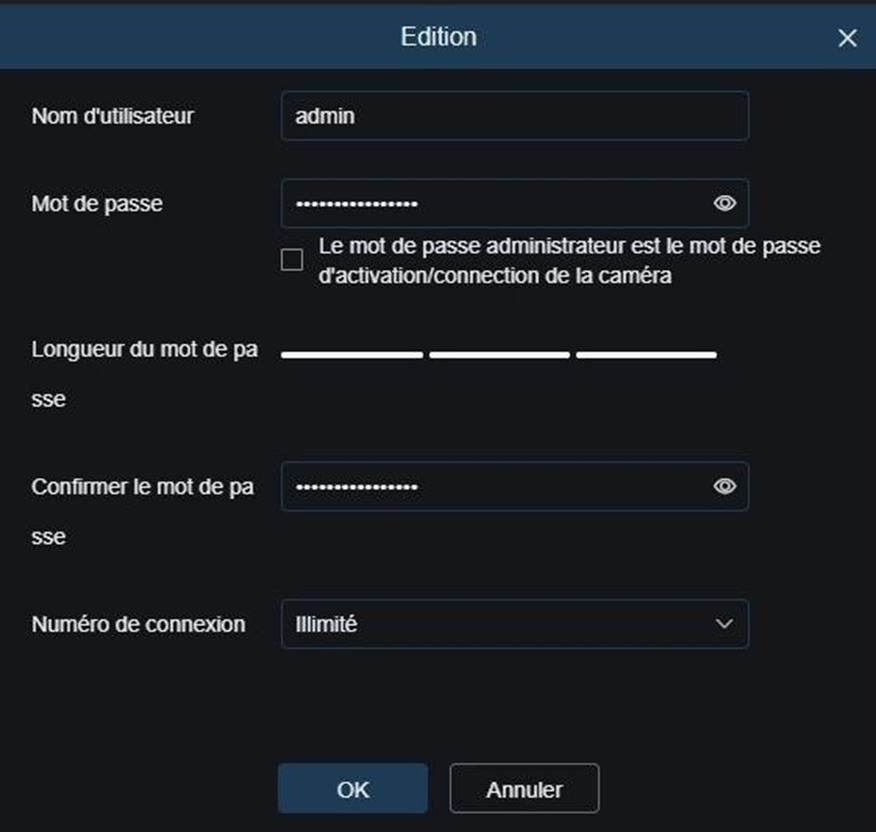
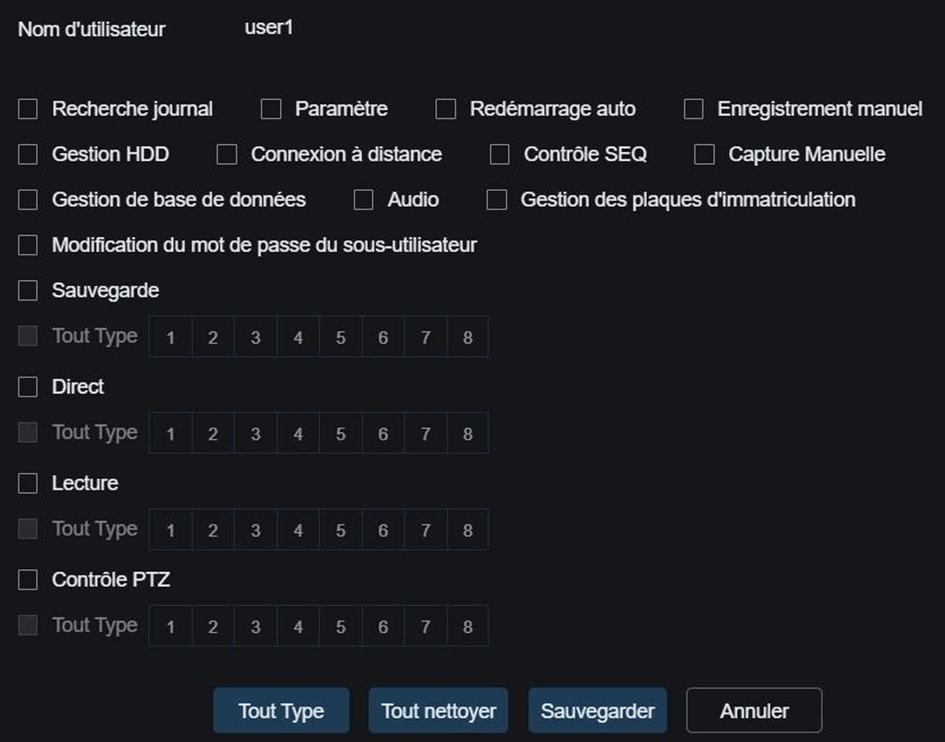
Genom att klicka på kugghjulet i kolumnen "Policy" kommer du till användarrättighetskonfigurationen.
Administratörsanvändaren har fulla rättigheter och kan inte ändras. Den här sektionen låter dig definiera vem som kommer att ha tillgång till funktionerna (parameterisering, uppspelning, etc.).
Telefongränssnitt
I GGM View-appen (på telefonen), klicka på ikonen uppe till vänster och gå sedan till "Remote Settings".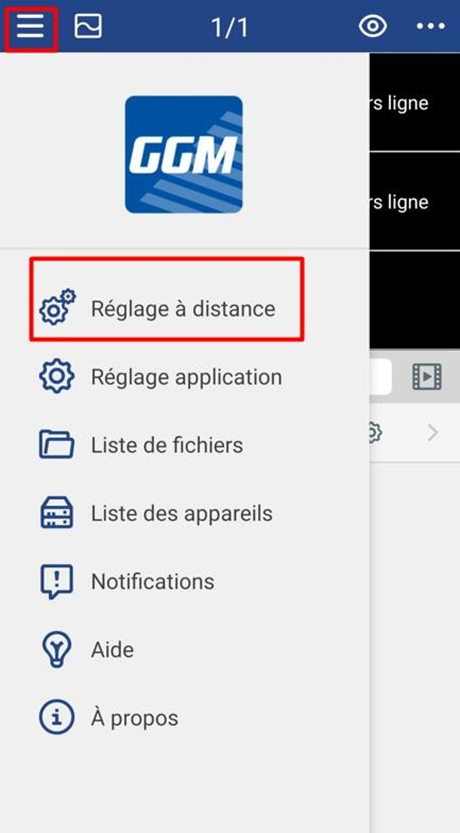
När du har valt enheten, gå till "System."
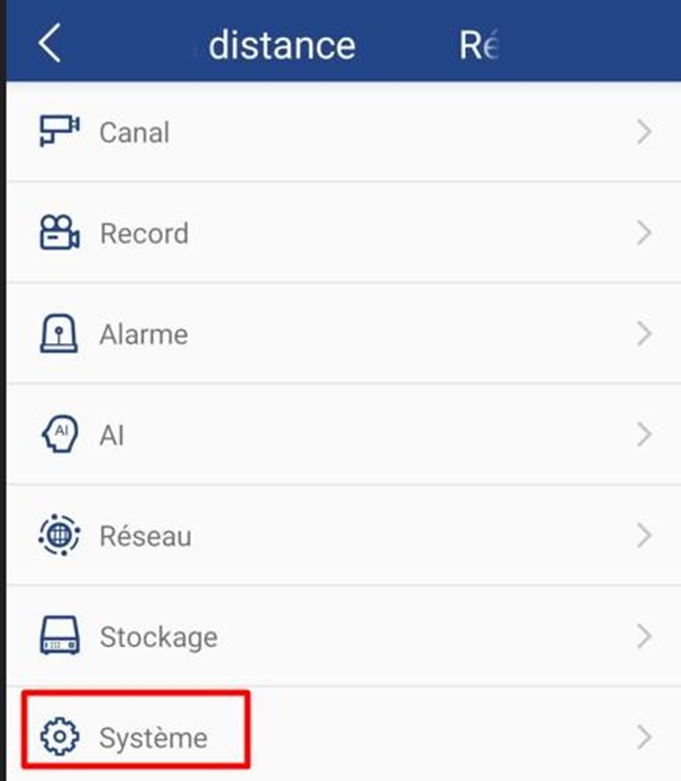
Välj sedan "Account Management" för att komma åt användarkonfigurationen.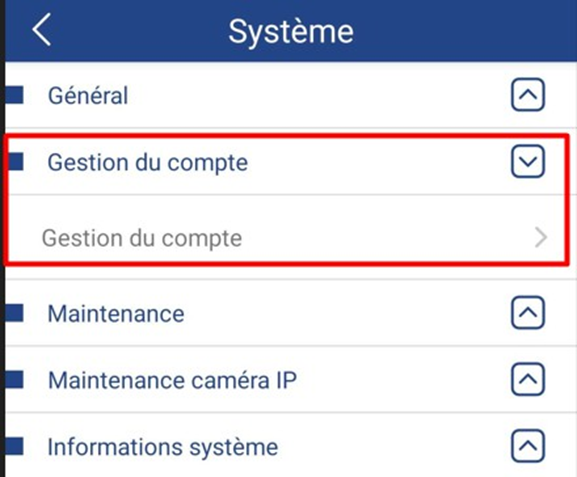
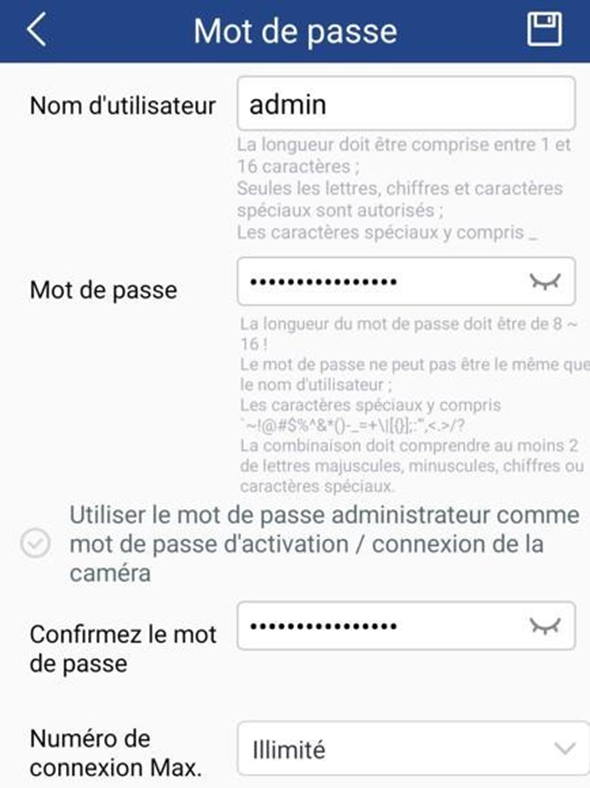
Från denna sida kan du konfigurera användarprofiler. Om du klickar på "Password" kommer du till inloggningsinställningarna.
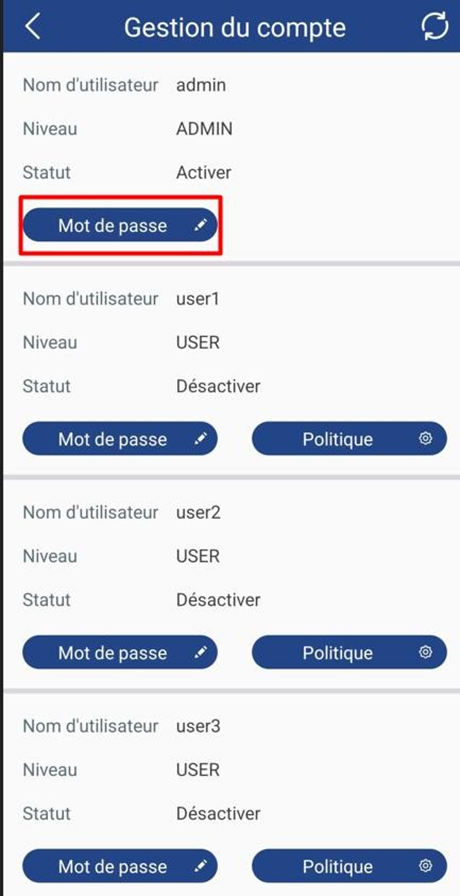
Du kommer att kunna redigera följande:
- Användarnamn;
- lösenordet (se till att följa komplexitetsreglerna för att det ska accepteras);
- Maximalt antal samtidiga anslutningar: antalet användare/enheter som kan använda detta ID;
- Kryssrutan för att använda lösenordet för detta konto (endast administratörskonto) på kameror som redan har lagts till.
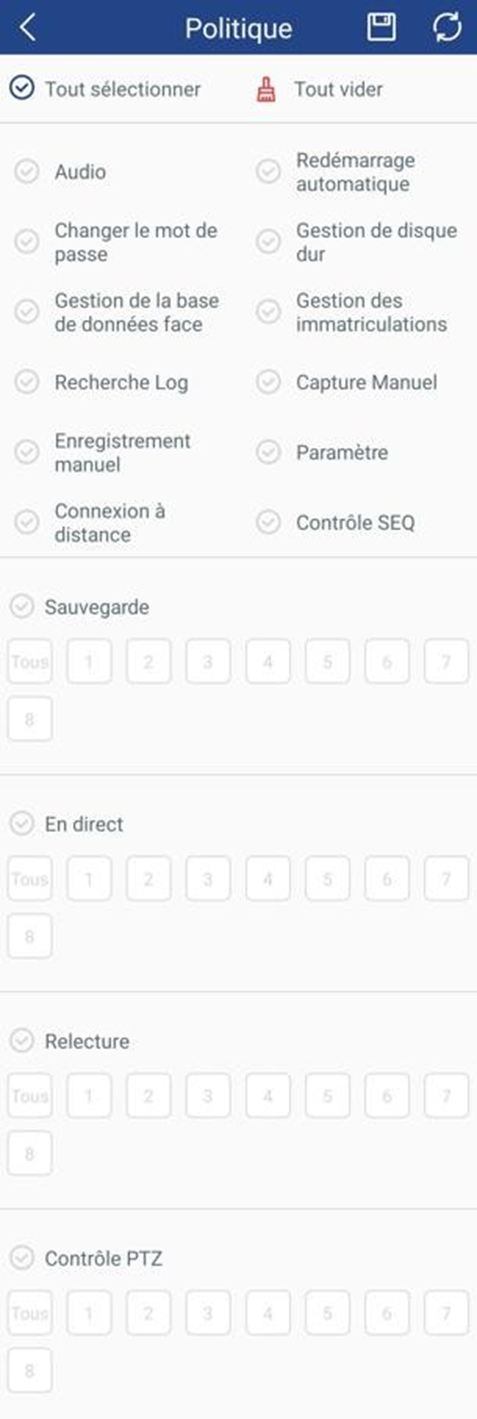
Från föregående sida, tryck på "Policy." Detta gör att du kan definiera de rättigheter som ges till andra användare.
Administratörskontot har fulla rättigheter som standard och kan inte ändras.
Var artikeln till hjälp?
Toppen!
Tack för din feedback
Vi beklagar att det inte var till hjälp
Tack för din feedback
Feddback skickat
Vi uppskattar din feedback och uppdaterar artikeln vid behov