- Premier ajout de l’appareil
Pour une première configuration d’un appareil depuis l’application, rendez‑vous dans l’onglet « Liste des appareils ».
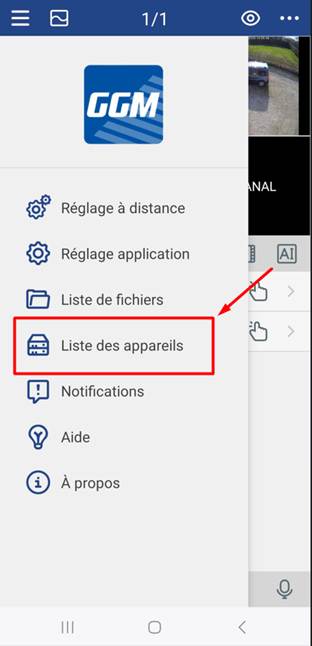
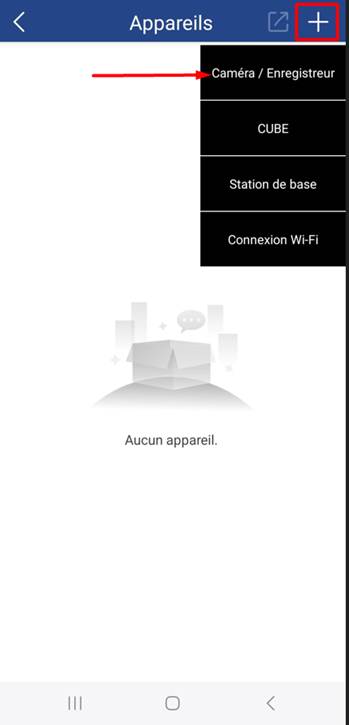
Puis appuyez sur la croix en haut à droite et sélectionnez « Caméra / Enregistreur ».
Une fois le QR code scanné, l’application affichera une nouvelle page avec l’adresse IP / l’ID, le port et le nom d’utilisateur déjà renseignés. Il vous suffira d’ajouter le mot de passe par défaut de l’enregistreur : admin123.
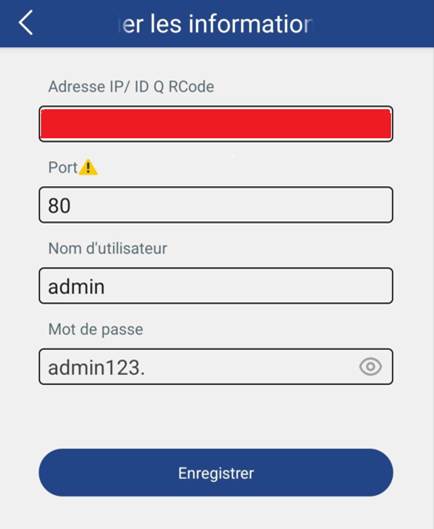
(Ps : le pictogramme d’alerte à côté du port n’est pas une erreur mais une indication : le port peut changer automatiquement. Vous pouvez appuyer sur ce pictogramme pour afficher le message explicatif.)
Si le paramétrage est correct, vous devriez voir le message suivant :
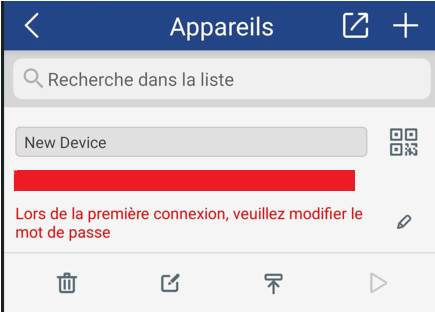
Appuyez sur l’icône en forme de crayon à côté du message : vous accéderez à la page de changement de mot de passe.
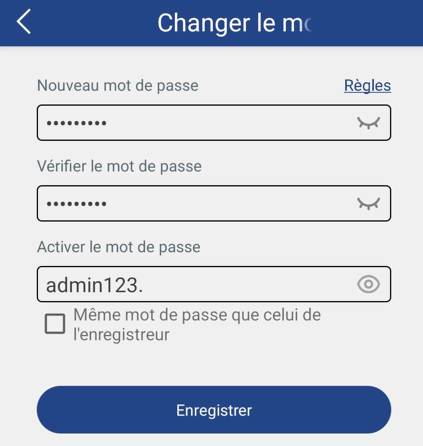
La rubrique « Activer le mot de passe » correspond au mot de passe appliqué aux caméras déjà ajoutées à l’appareil.
Conseil : laissez, si possible, le mot de passe des caméras sur la valeur par défaut (admin123.), car en cas d’oubli il faudrait réinitialiser chaque caméra individuellement.
Veillez également à respecter les règles de sécurité relatives aux mots de passe lors de leur création.
Lorsque le mot de passe est ajouté, l’enregistreur doit apparaître comme connecté sur votre téléphone.
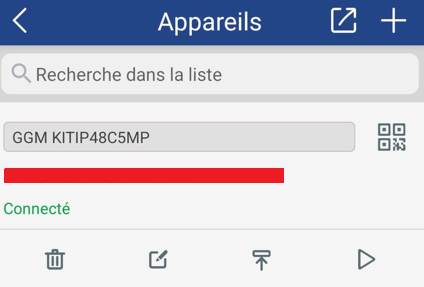
configuration recommandé
Après l’ajout de l’appareil dans votre application, nous recommandons deux paramètres pour assurer son bon fonctionnement. Pour les configurer, allez dans « Réglages à distance ».
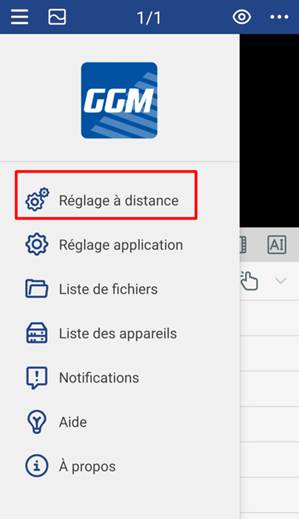
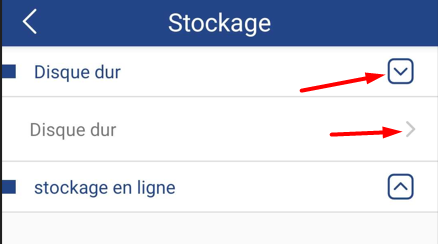
Dans un premier temps, nous allons formater le disque dur afin de nous assurer que tout l’espace soit bien alloué à l’enregistrement. Pour cela, rendez‑vous dans l’onglet « Stockage ».
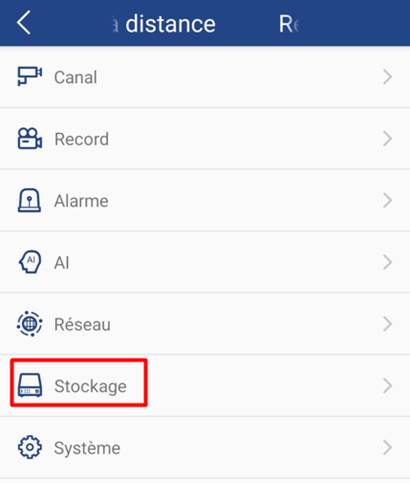
Puis sélectionnez « Disque dur ».
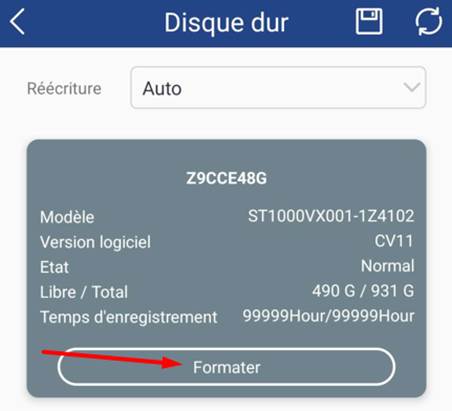
Puis appuyez sur « Formater » et procédez au formatage complet du disque dur.
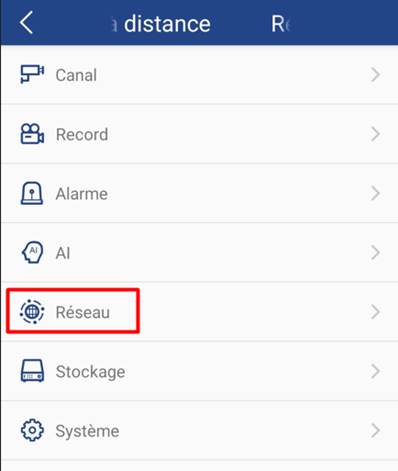
Une fois le disque formaté, retournez dans les Réglages à distance puis sélectionnez « Réseau ».
Sélectionnez ensuite l’onglet « Général ».
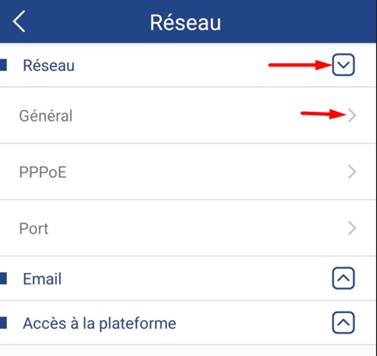
Et enfin, vérifiez que le DHCP est activé.
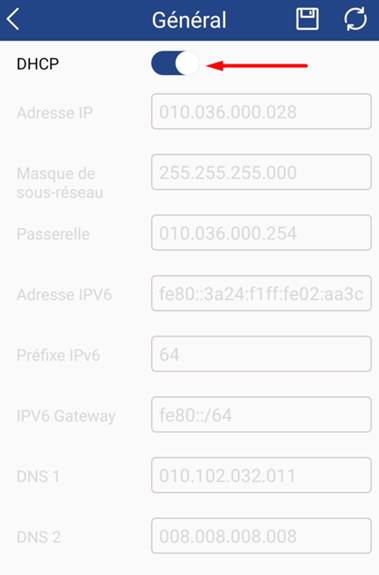
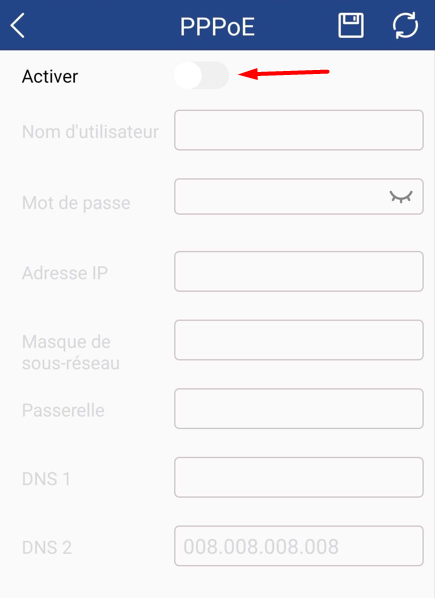
Si celui-ci est désactivé, revenez en arrière et vérifiez que les paramètres PPPoE sont désactivés.
Cet article a-t-il été utile ?
C'est super !
Merci pour votre commentaire
Désolé ! Nous n'avons pas pu vous être utile
Merci pour votre commentaire
Commentaires envoyés
Nous apprécions vos efforts et nous allons corriger l'article