Primera incorporación del dispositivo
Para configurar un dispositivo por primera vez desde la app, ve a la pestaña "Lista de dispositivos".
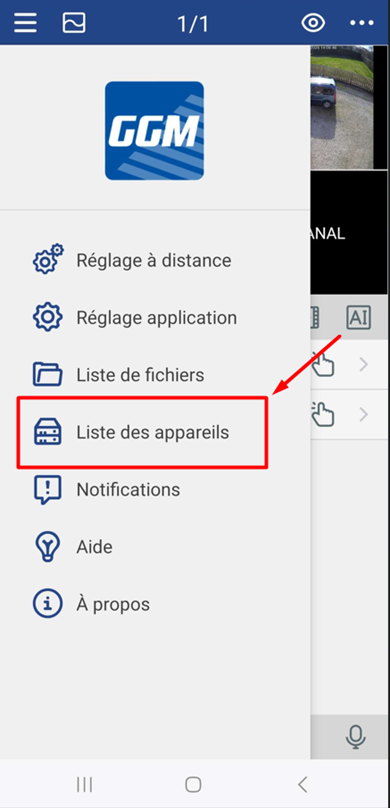
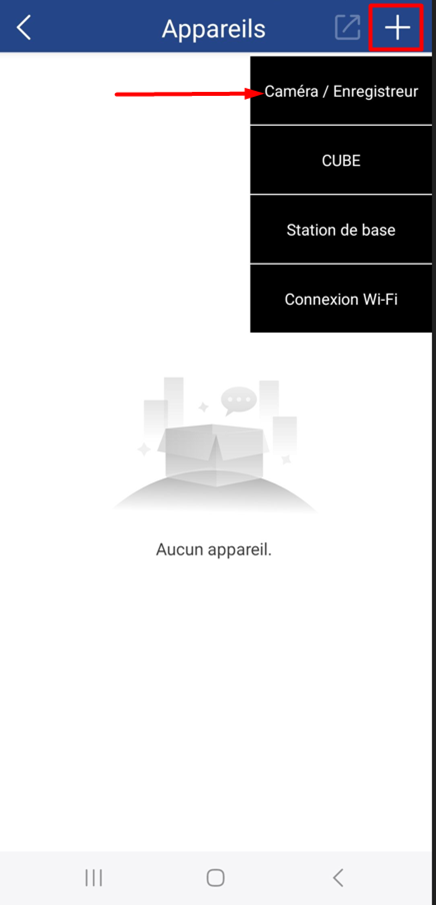
Luego toca la cruz en la esquina superior derecha y selecciona "Cámara/Grabadora".
Una vez escaneado el código QR, la app mostrará una nueva página con la dirección/ID, puerto y nombre de usuario ya rellenados. Solo tienes que añadir la contraseña predeterminada del registrador: admin123.
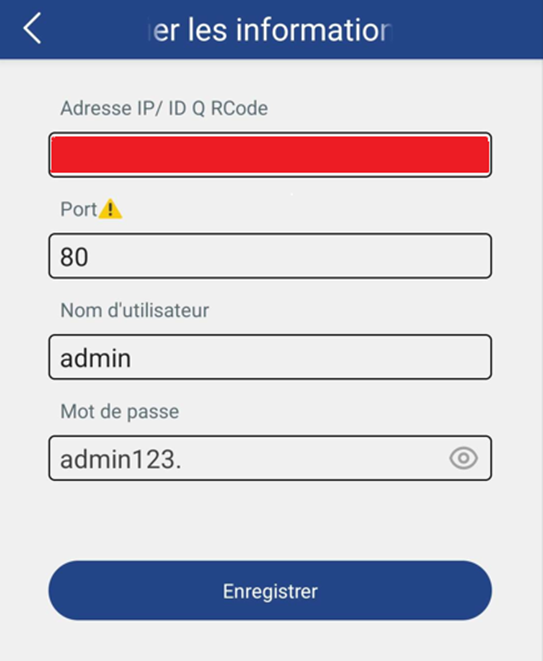
(PD: el pictograma de alerta junto al puerto no es un error sino una indicación: el puerto puede cambiar automáticamente. Puedes tocar este pictograma para mostrar el mensaje explicativo.)
Si la configuración es correcta, deberías ver el siguiente mensaje:
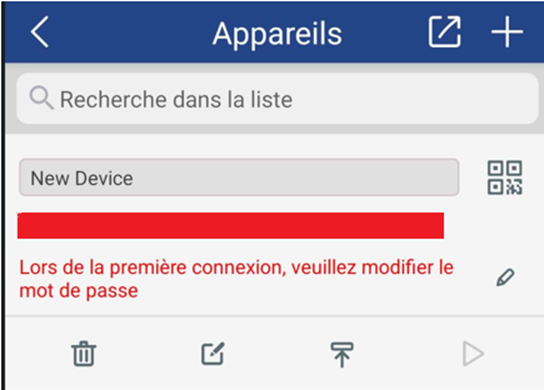
Toca el icono del lápiz junto al mensaje y te llevarán a la página de cambio de contraseña.
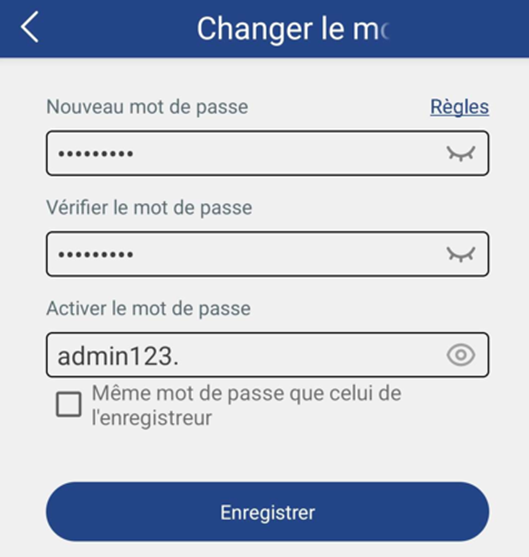
La sección "Nueva contraseña" y "Comprobar contraseña" son las que se utilizan para iniciar sesión en la grabadora.
La sección "Habilitar contraseña" es la contraseña aplicada a las cámaras que ya se han añadido al dispositivo.
Consejo: Si es posible, deja la contraseña de la cámara en el valor predeterminado (admin123.), porque si la olvidas, tendrás que restablecer cada cámara individualmente.
Además, asegúrate de seguir las normas de seguridad de contraseñas al crearlas.
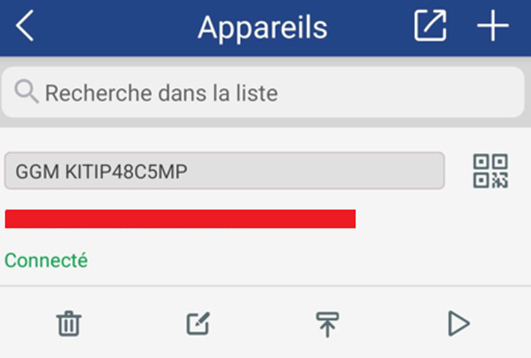
Cuando se añade la contraseña, la grabadora debería aparecer como conectada en tu teléfono.
Requisitos del sistema recomendados
Después de añadir el dispositivo a tu app, recomendamos dos ajustes para asegurarnos de que funciona correctamente. Para configurarlos, ve a "Ajustes remotos".
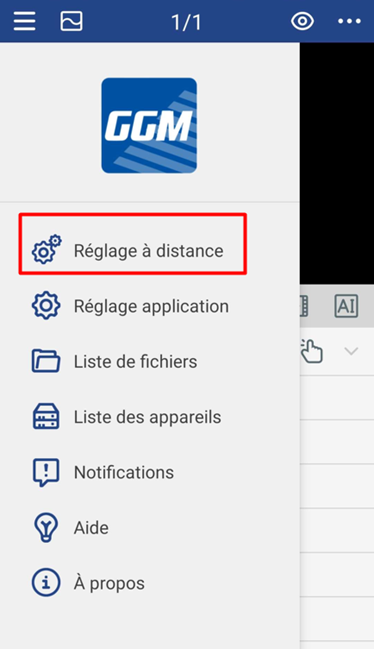
Primero, formatearemos el disco duro para asegurarnos de que todo el espacio esté asignado a la grabación. Para ello, ve a la pestaña "Almacenamiento".
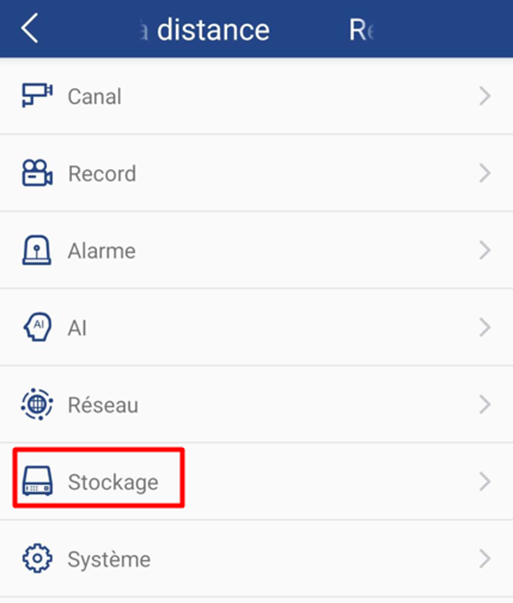
Luego selecciona "Disco duro".
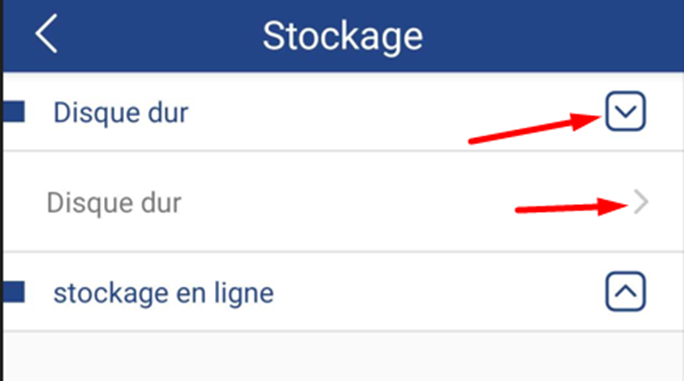
Luego pulsa "Formatear" y procede a formatear completamente el disco duro.
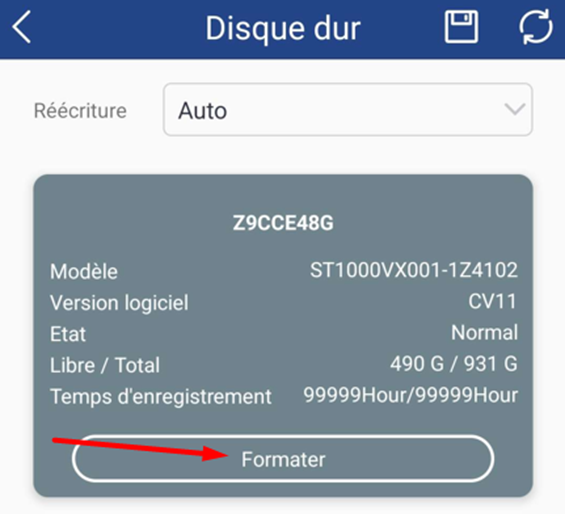
Una vez formateada la unidad, vuelve a Ajustes Remotos y selecciona "Red".
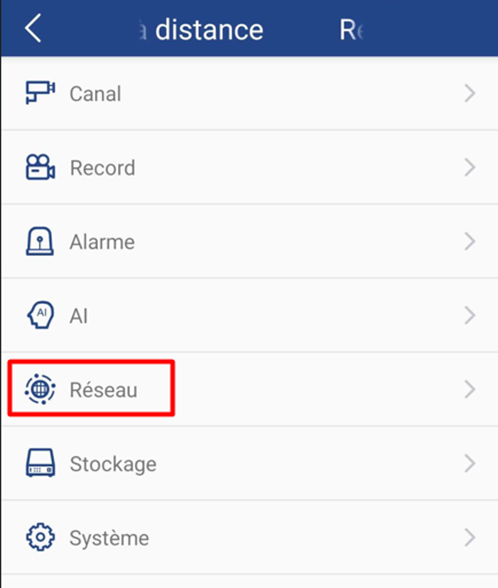
Luego selecciona la pestaña "General".
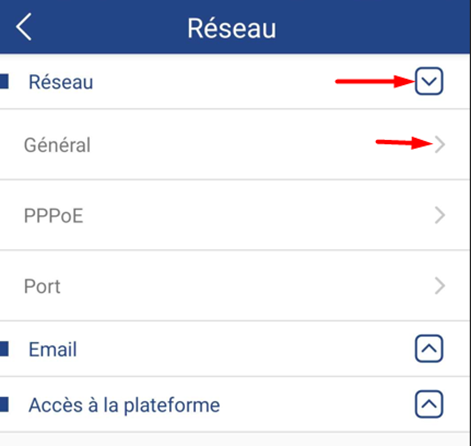
Y por último, asegúrate de que DHCP esté activado.
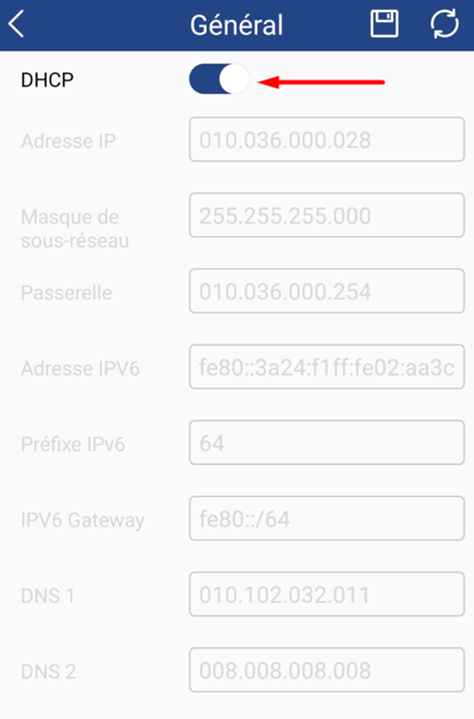
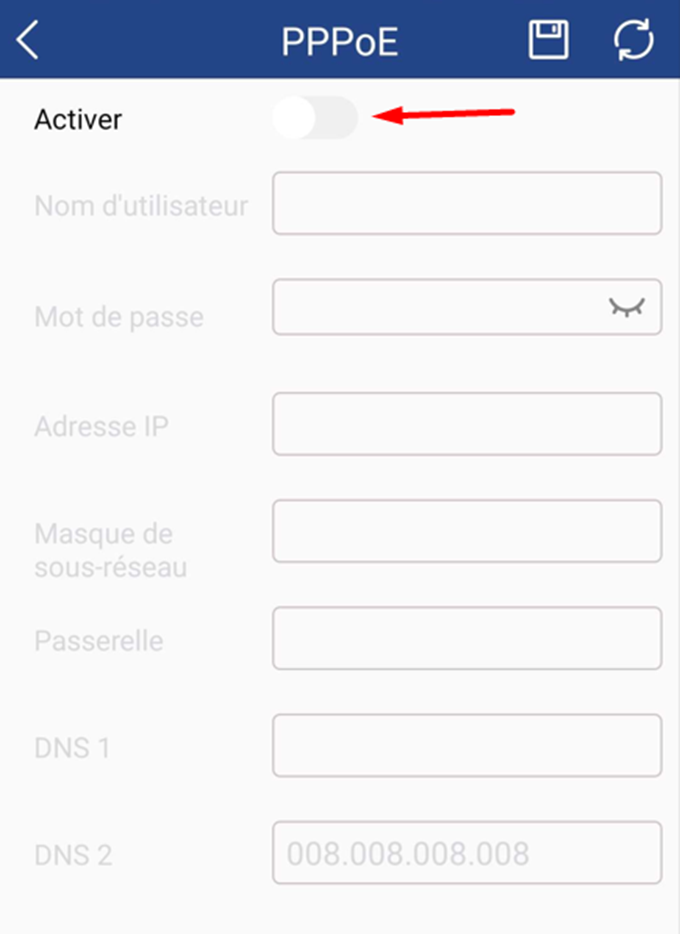
Si está desactivado, vuelve y verifica que la configuración de PPPoE esté desactivada
¿Le ha sido útil este artículo?
¡Qué bien!
Gracias por sus comentarios
¡Sentimos mucho no haber sido de ayuda!
Gracias por sus comentarios
Sus comentarios se han enviado
Agradecemos su esfuerzo e intentaremos corregir el artículo