Depuis la fenêtre Gestion des installations, cliquez sur "Ajouter"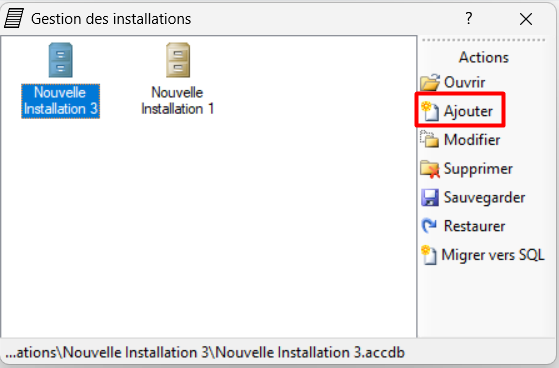
Une nouvelle page s’ouvrira ensuite et vous proposera plusieurs types d’installation :
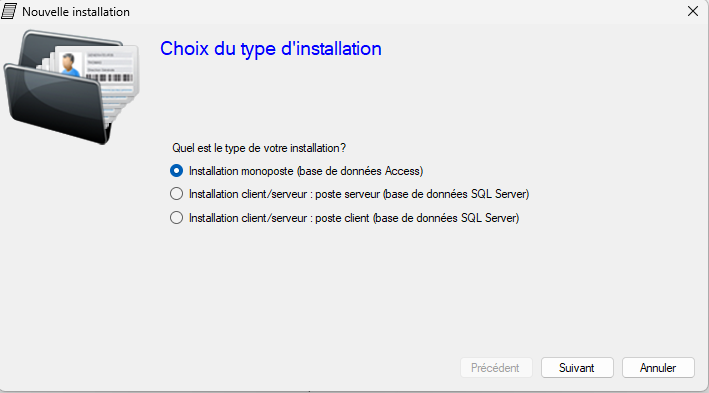
Si vous n'utilisez qu'un seul PC :
> Sélectionnez "installation monoposte (base de données Access)"
Si vous utilisez plusieurs PC
> Si vous installez GGM ACS sur votre poste serveur, sélectionnez "installation client/serveur : poste serveur (base de données SQL server"
attention : ce poste devra rester allumé en permanence
> Si vous installez GGM ACS sur un poste client, sélectionnez " installation client/serveur : poste client (base de données SQL Serveur)"
Installation monoposte (Base de données Access)
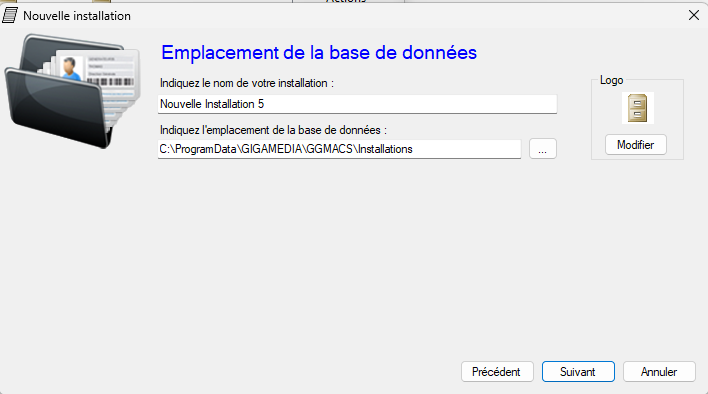
Depuis cette fenêtre :
> Indiquez le nom de votre installation
> Indiquez l'emplacement de la base de données. Vous pouvez utiliser le bouton "trois points" pour afficher l'arborescence de votre ordinateur. le répertoire par défaut se situe dans le dossier "programmeData" de widows. Attention, si vous modifiez ce dossier, veillez à ce que GGM ACS dispose des droits d'accès en lecture et en écriture dur ce dernier.
> Modifier l'image de l'installation. Pour cela, cliquez sur le bouton "Modifier".
Installation client/serveur : poste serveur (base de données SQL Server)
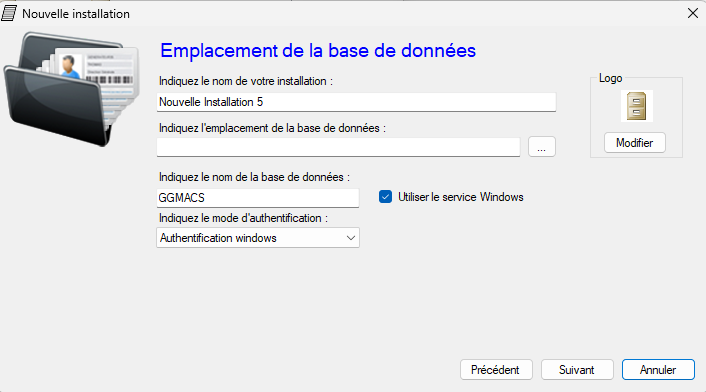
depuis cette fenêtre :
> Indiquez le nom de votre installation
> Indiquez le chemin vers votre serveur SQL. vous pouvez utiliser le bouton "trois points" pour afficher la liste des serveur SQL de votre réseau.
> Indiquez le nom de votre base de données ("GGMACS" par defaut)
> Indiquez le mode d'authentification de votre serveur SQL
authentification Windows - qui utilise l'utilisateur de la session windows actuellement ouverte sur l'ordinateur
authentification SQL - qui utilise le login "sa" ou autre ainsi que le mot de passe défini lors de l'installation de l'instance SQL Server.
Si vous ne disposez pas d'un domaine Windows et/ou si l'utilisateur de la session Windows actuellement ouverte n'est pas autorisé sur la base de données, veuillez utiliser une authentification SQL.
> Choisir d'utiliser le service Windows : permet de fermer la session Windows de l'ordinateur tout en conservant actif le dialogue avec les centrales (exemple : pour l'utilisation de l'anti-pass-back global entre plusieurs centrales, l'utilisation des automatismes en ligne, le pilotage des centrales intrusions Galaxy Honneywell - Licence complémentaire requise dans ce cas). Si vous utilisez le service Windows, l'utilisation de l'authentification SQL est obligatoire.
> Modifier l'image de l'installation. Pour cela, cliquer sur le bouton "Modifier"
Installation client/serveur : poste client (base de données SQL Server)
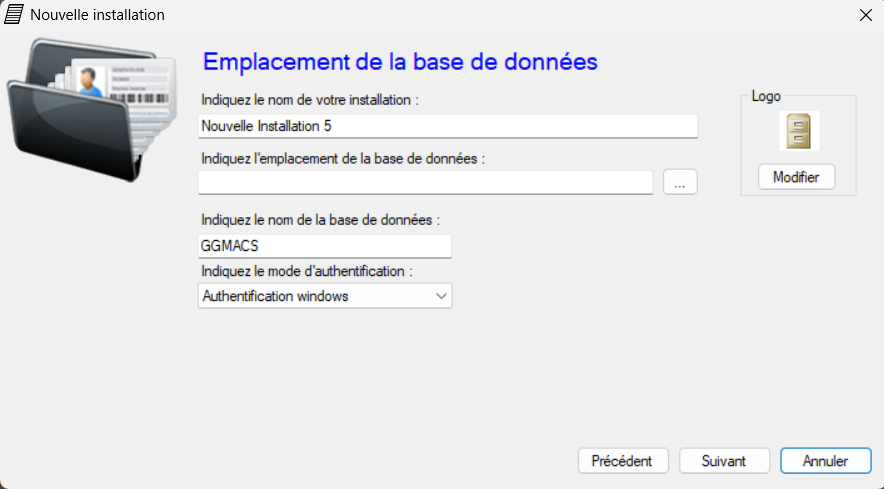
Depuis cette fenêtre :
> Indiquez le nom de votre installation
> Indiquez le chemin vers votre serveur SQL. Vous Pouvez utiliser le bouton "trois points" pour afficher la liste des serveurs SQL de votre réseau. Attention, si vous souhaitez accéder à une instance SQL Server distante (exemple : connexion VPN ou régle NAT), la recherche automatique du serveur ne fonctionnera pas. Vous devrez alors indiquer le chemin de votre base de données comme suit : AdresseIP, Port (exemple : 192.168.1.1,1433).
> Indiquez le nom de votre base de données ( "GGMACS" par défaut)
> Indiquez le mode d'authentification de votre server SQL (authentification Windows - qui utilise l'utilisateur de la session Windows actuellement ouverte sur l'ordinateur - ou authentification SQL - qui utilise le login "sa" ou autre ainsi que le mot de passe défini lors de l'installation de l'instance SQL server. Si vous ne disposez pas d'un domaine Windows et/ou si l'utilisateur de la session Windows actuellement ouverte n'est pas autorisé sur la base de données, veuillez utiliser une authentification SQL.
> Modifier l'image de l'installation. pour cela, cliquez sur le bouton "modifier".
Cliquez sur "Suivant".
Choix du type de lecteur
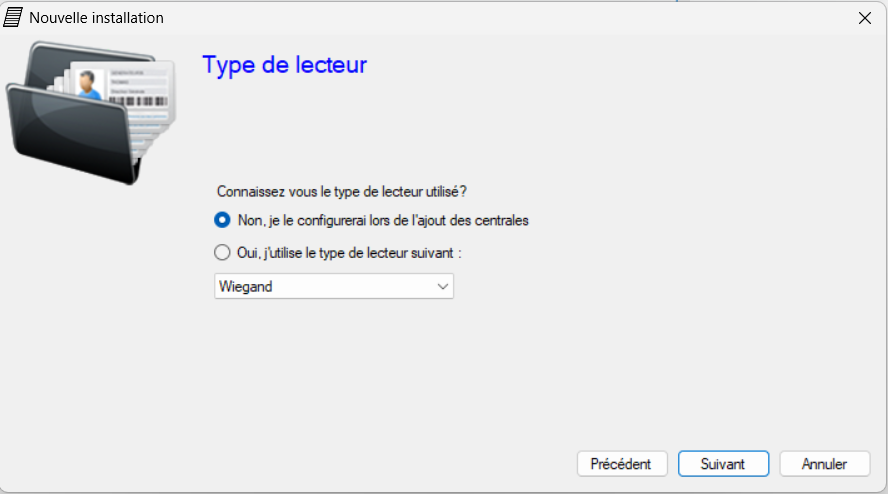
Depuis cette fenêtre et si vous disposez du même type de lecteur pour tous vos accès, cochez l'option "oui, j'utilise le type de lecteur suivant" et sélectionnez votre type de lecteur dans la liste.
Ceci vous évitera de paramétrer le type de lecteur pour toutes les centrales et modules d'extension de votre installation.
Cliquez sur "suivant".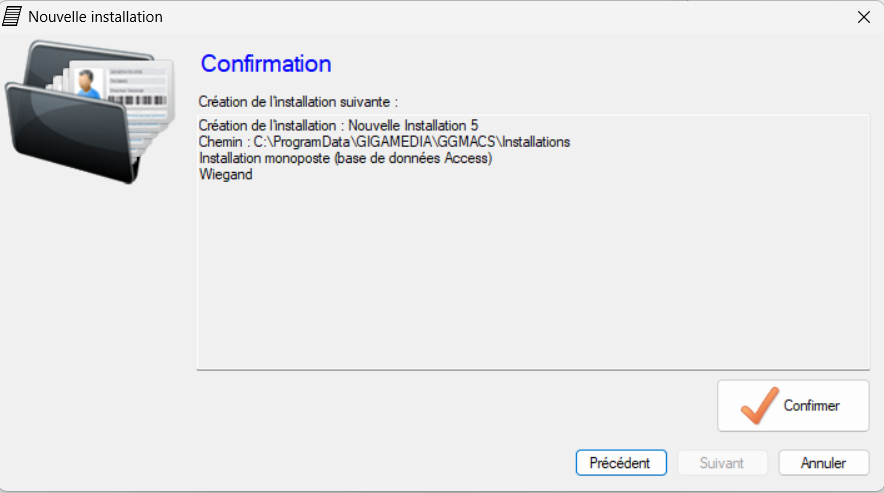
Vérifiez l'ensemble des informations en fonction de vos précédents paramétrages puis cliquez sur "confirmer".
En cas d'utilisation du service Windows, un message apparaîtra vous demandant le redémarrage de ce dernier. Cliquez alors sur "Oui" le cas échéant.
Cet article a-t-il été utile ?
C'est super !
Merci pour votre commentaire
Désolé ! Nous n'avons pas pu vous être utile
Merci pour votre commentaire
Commentaires envoyés
Nous apprécions vos efforts et nous allons corriger l'article